
シートの作成と管理
MyBiz では、1 件のブックに Salesforce データを表示するシートが 1 件または複数含まれています。ブックでシートを作成・管理するには、以下のセクションを参照してください。
シートの作成
ブック所有者が以下の説明を参照して、シートを作成することができます。
-
左ナビゲーションでフォルダーの前にある 矢印 ボタンをクリックします。
-
左ナビゲーションでブックの横にある その他 ボタンをクリックし、[シートの作成] をクリックして シートの作成 パネルにアクセスします。
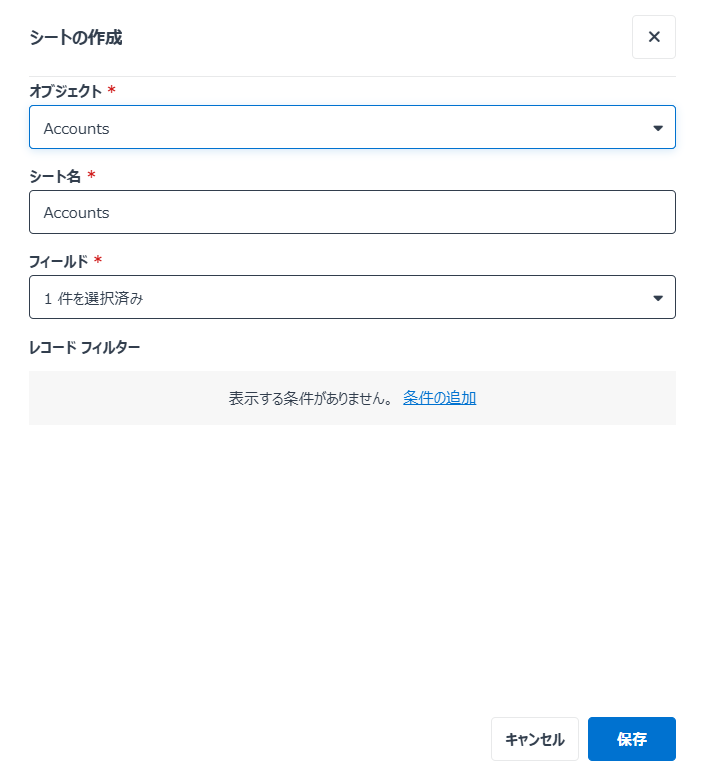
エンド ユーザー ポータル / Teams アプリでのシートの作成パネル
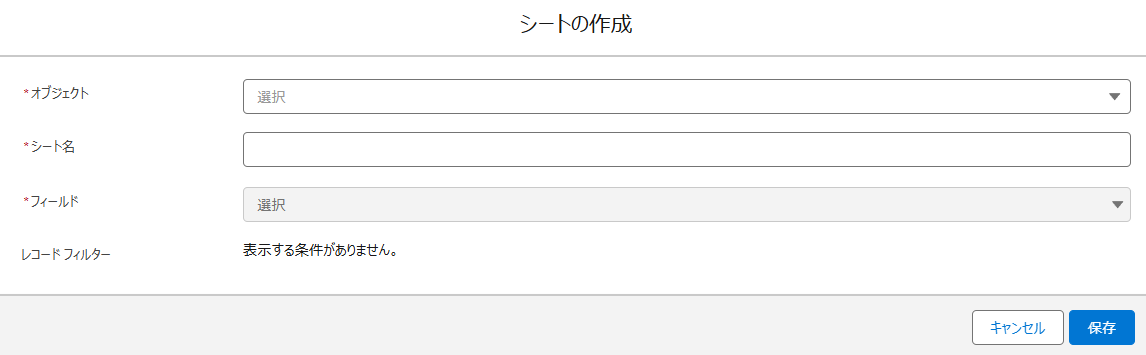
Salesforce アプリでのシートの作成ウィンドウ
-
ドロップダウン リストからオブジェクトを選択します。
-
既定では、オブジェクト名は自動的に入力されています。名前を編集することができます。
-
シートに表示するフィールドを選択します。
-
(必須ではありません) [条件の追加] をクリックして、必要に応じてフィルター条件を構成します。より多くの条件を追加するには、条件の横にある 追加 ボタンをクリックします。条件を削除するには、条件の横にある 削除 ボタンをクリックします。既定では、すべての条件を満たすレコードは表示されます。[すべて] をクリックして、フィルター ロジックを いずれか に変更することができます。この場合、いずれかの条件を満たすレコードは表示されます。
-
[保存] をクリックして、シートを作成します。
関連シートの作成
ブック所有者は関連シートを作成することができます。関連シートを作成するには、以下の説明を参照してください。
-
左ナビゲーションでフォルダーの前にある 矢印 ボタンをクリックし、ブック名をクリックしてブック内のシートを表示します。
NOTE自分が所有者であるパブリック ブックおよび共有されたブックの関連シートのみを作成することができます。
-
シートを右クリックし、[関連シートの作成] をクリックして 関連シートの作成 画面にアクセスします。
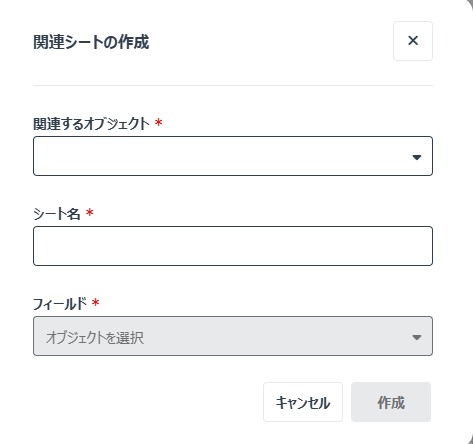
エンド ユーザー ポータル / Teams アプリでの関連シートの作成
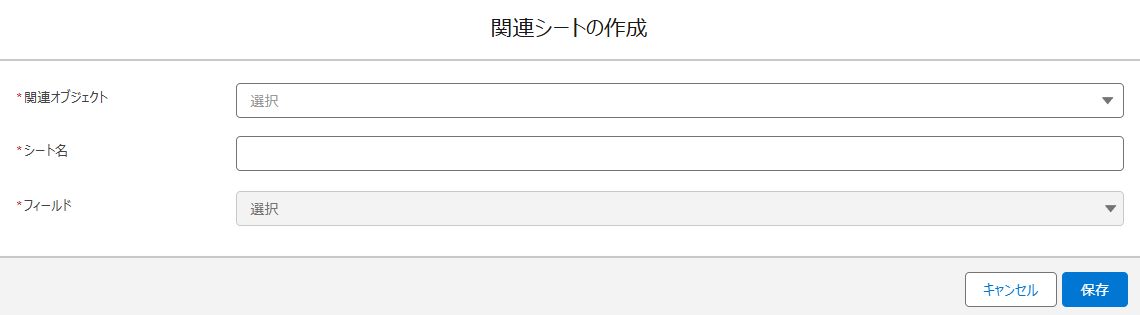
Salesforce アプリでの関連シートの作成
-
ドロップダウン リストから関連するオブジェクトを選択します。
-
新しいシートの名前を入力します。
-
シートに列として表示するフィールドを選択します。
-
[続行] をクリックして、関連するオブジェクトの情報を新しいシートに追加します。
シートの表示
左ナビゲーションでフォルダーの前にある 矢印 ボタンをクリックし、ブック名をクリックしてブック内のシートを表示します。シートを表示する際に、以下のアクションを実行することができます。
-
全画面表示 – 全画面表示 ボタンをクリックして、シートを全画面で表示します。
-
全画面表示の終了 – 全画面表示の終了 ボタンをクリックして、全画面表示を終了します。
-
更新 – [更新] をクリックし、シートへの変更を破棄し、Salesforce でのオブジェクトへの変更を同期します。
-
基本フィルター – 右上にある [基本フィルターの表示] をクリックして、基本フィルターのパネルを表示します。[列フィルターの追加] をクリックすると、シート内のすべての列が表示されます。フィルターとして追加する列をクリックします。列が選択肢タイプである場合、フィルター条件として 1 件以上の値を選択します。列がテキスト タイプである場合、1 件以上の値を入力して、一致タイプを構成します。複数の値を入力する場合、セミコロン (;) で区切ってください。その後、[適用] をクリックして、すべての構成を満たすシート内のデータをフィルターします。
-
[クリア] をクリックして構成したすべてのフィルター値をクリアするか、[基本フィルターの非表示] をクリックしてフィルター パネルを非表示にすることもできます。
NOTE各列を 1 回のみ追加できます。
-
詳細フィルター – MyBiz Teams アプリの場合、右上にある 詳細フィルター ボタンをクリックして、詳細フィルター パネルにアクセスします。
MyBiz エンド ユーザー ポータルおよび MyBiz Salesforce アプリの場合、右上にある [詳細フィルター] をクリックして、詳細フィルター パネルにアクセスします。
その後、[条件の追加] をクリックして、必要に応じてフィルター条件を構成します。より多くの条件を追加するには、条件の横にある 追加 ボタンをクリックします。条件を削除するには、条件の横にある 削除 ボタンをクリックします。既定では、すべての条件を満たすレコードは表示されます。[すべて] をクリックして、フィルター ロジックを いずれか に変更することができます。この場合、いずれかの条件を満たすレコードは表示されます。
構成の完了後、[適用] をクリックします。これにより、構成した条件を使用してシート内のデータをフィルターすることができます。
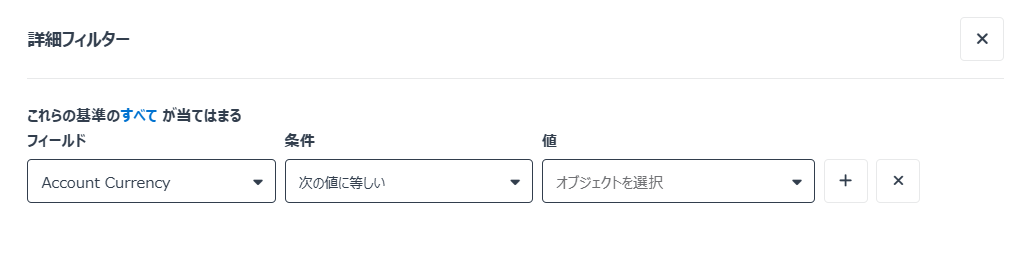
エンド ユーザー ポータル / Teams アプリでの詳細フィルター パネル
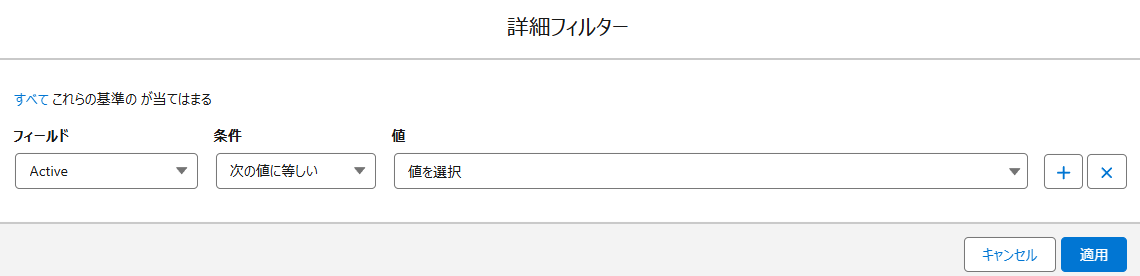
Salesforce アプリでの詳細フィルター
-
列の並び替え – MyBiz Teams アプリの場合、右上にある 列の並び替え ボタンをクリックして、列の並び替え パネルにアクセスします。
MyBiz エンド ユーザー ポータルおよび MyBiz Salesforce アプリの場合、右上にある [列の並び替え] をクリックして、列の並び替え ウィンドウにアクセスします。
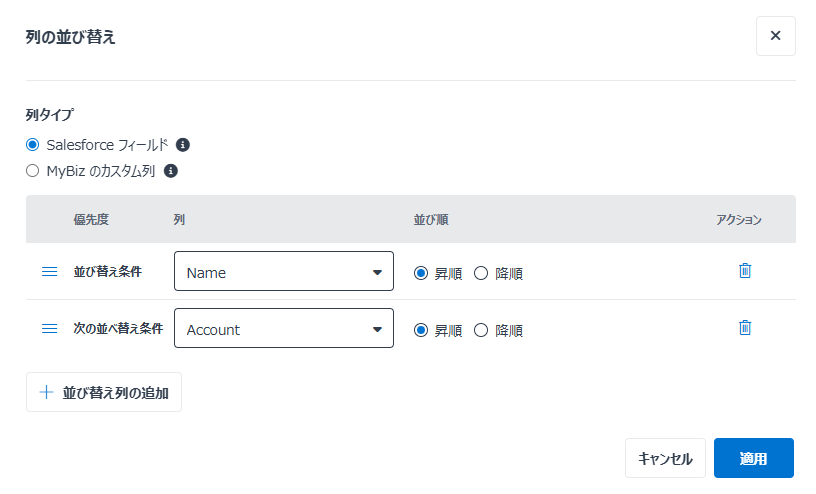
このウィンドウで、列タイプを選択します。Salesforce フィールドに対して、単一列と複数列の並び替えの両方に対応しますが、MyBiz のカスタム列に対して、単一列の並び替えのみに対応していることに注意してください。
その後、ドロップダウン リストから列を選択して、列値を昇順で並び替えか降順で並び替えるかを定義します。Salesforce フィールドを並び替える場合、[並び替え列の追加] をクリックして、最大 5 件の列を追加して並び替え順序を定義することができます。また、列の優先度の前にある順序ボタンをドラッグして、適切な場所にドロップすることで、列の並び替え順序を調整することもできます。
列を削除するには、条件の横にある 削除 ボタンをクリックします。
構成後、[適用] をクリックして、構成に基づいて列値を並び替えます。
NOTE列の並び替え ウィンドウで選択されていない列をダブルクリックすると、列はウィンドウに追加され、前に構成された列はウィンドウから削除されます。
-
列の編集 – MyBiz Teams アプリの場合、右上にある 列の編集 ボタンをクリックして、列の編集 パネルにアクセスします。
MyBiz エンド ユーザー ポータルおよび MyBiz Salesforce アプリの場合、右上にある [列の編集] をクリックして、列の編集 パネルにアクセスします。
このパネルで、[列の追加] をクリックします。列を追加するには、以下のセクションを参照してください。
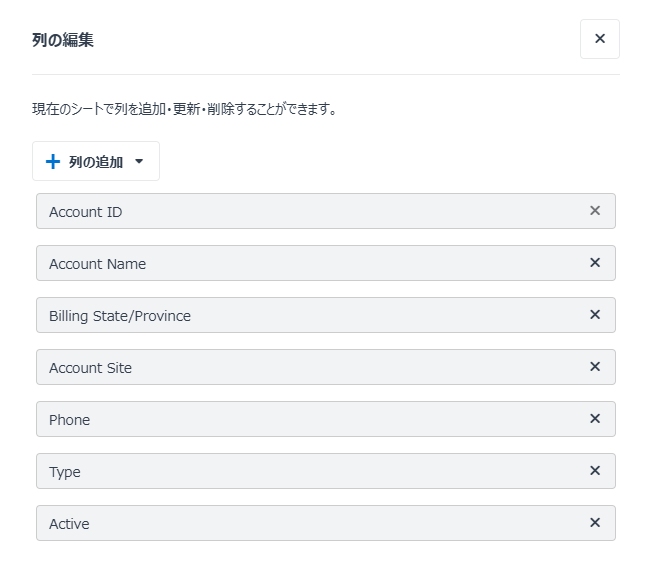
エンド ユーザー ポータル / Teams アプリでの列の編集パネル
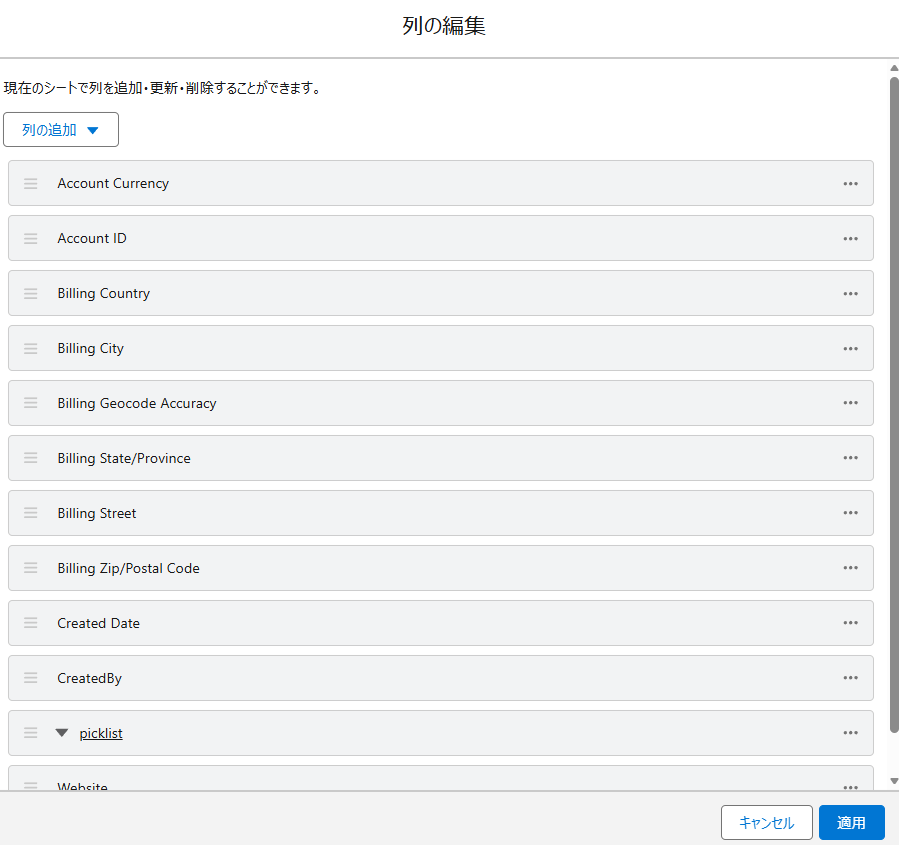
Salesforce アプリでの列の編集ウィンドウ
-
フィールド列 – 列の表示または非表示は現在のシート内の Salesforce オブジェクト フィールドに従います。[フィールド列の追加] をクリックして フィールド列の追加 パネルにアクセスします。このパネルで、列を選択または選択解除して列に表示する列を構成し、[保存] をクリックして構成を保存します。検索ボックスに列のキーワードを入力し、キーボードの Enter キーを押して列を検索することができます。
-
カスタム列 – 列の名前を入力します。列を追加するには、以下の説明を参照してください。
-
1 行テキスト – 1 行テキスト を選択し、列の可視性を構成し、[保存] をクリックして構成を保存します。
-
選択リスト (単一選択) – 選択リスト (単一選択) を選択し、列の可視性および選択リストの値を構成し、[保存] をクリックして構成を保存します。
[追加] をクリックして、その他の値を追加することができます。値を削除するには、値の横にある 削除 ボタンをクリックします。
-
選択リスト (複数選択) – 選択リスト (複数選択) を選択し、列の可視性および選択リストの値を構成し、[保存] をクリックして構成を保存します。
[追加] をクリックして、その他の値を追加することができます。値を削除するには、値の横にある 削除 ボタンをクリックします。
-
チェックボックス – チェックボックス を選択し、列の可視性を構成し、[保存] をクリックして構成を保存します。
-
数式 – [数式] をクリックし、列の可視性を構成してテキスト ボックスに希望の数式を入力し、[保存] をクリックして構成を保存します。対応している数式については、付録 A - 対応している数式 を参照してください。
NOTE数式の構成に列名が使用されていることを確認してください。例えば、=SUM([ColumnA],[ColumnB])。
列の並び順を調整するには、列にマウス カーソルを合わせ、列を希望する場所にドラッグします。
追加した列を削除するには、列の横にある その他 ボタンをクリックして、[削除] をクリックします。
フィールド列の名前を変更するには、列の横にある その他 ボタンをクリックし、[名前の変更] をクリックします。名前の変更 ウィンドウが表示されます。MyBiz での列名 フィールドに列の新しい名前を入力し、[更新] をクリックして列の名前を変更します。名前の変更は MyBiz 内のシートにのみ適用され、Salesforce 内のフィールドには影響しません。
カスタム列の名前を変更するには、列名をクリックして名前を変更し、[保存] をクリックして更新を保存します。
Salesforce フィールド列に数式を適用するには、列の横にある その他 ボタンをクリックし、[設定] をクリックします。設定 パネルが表示されます。数式を適用する 機能を有効にし、ドロップダウン リストから数式を選択し、[保存] をクリックして数式を列に適用します。AVG、COUNT、COUNTUNIQUE、MIN、MAX、SUM などの数式に対応しています。
列を必須フィールドまたは読み取り専用フィールドに設定するには、列の横にある その他 ボタンをクリックし、[設定] をクリックします。設定 パネルが表示されます。必須に設定する または 読み取り専用に設定する を有効にして、[保存] をクリックします。
NOTE列が Salesforce の必須フィールドまたは読み取り専用フィールドに対応している場合、設定を変更することはできません。
テキスト タイプの Salesforce フィールド列の場合、列に選択リストを適用することもできます。詳細については、以下のセクションを参照してください。
-
列の横にある その他 ボタンをクリックし、[設定] をクリックします。設定 パネルが表示されます。
-
選択リストを適用する 機能を有効にします。
-
選択リスト タイプを選択します。
-
テキスト ボックスに値を入力します。[追加] をクリックして、その他の値を追加します。値を削除するには、値の横にある 削除 ボタンをクリックします。
Salesforce で固有 ID および外部 ID としてマークされているフィールド、自動採番フィールド、オブジェクトの固有フィールド (例: メール アドレス、URL、電話番号) の場合、列の横にある その他 ボタンをクリックし、[固有キーとしてマーク] をクリックして列の値をレコードの固有キーとしてマークすることができます。レコードを一括更新・作成・削除する場合、列値を使用してレコードを識別することができます。詳細については、シートの作成と管理 を参照してください。
-
-
レコードのプレビュー – レコード名をクリックして、レコードおよび関連レコードの詳細情報を表示します。
レコードの詳細 タブで、レコードの詳細情報を表示することができます。
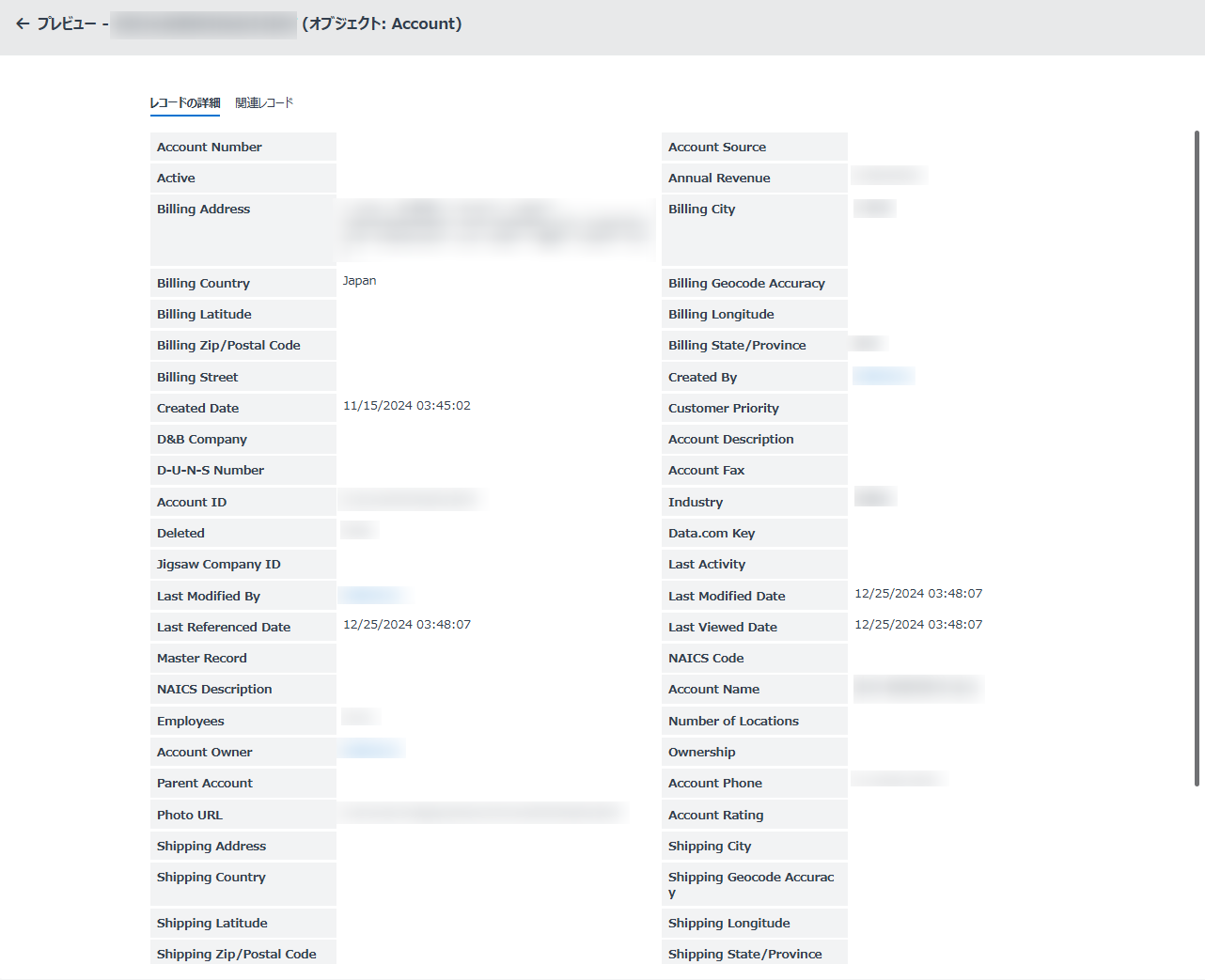
エンド ユーザー ポータル / Teams アプリでのレコードの詳細ページ
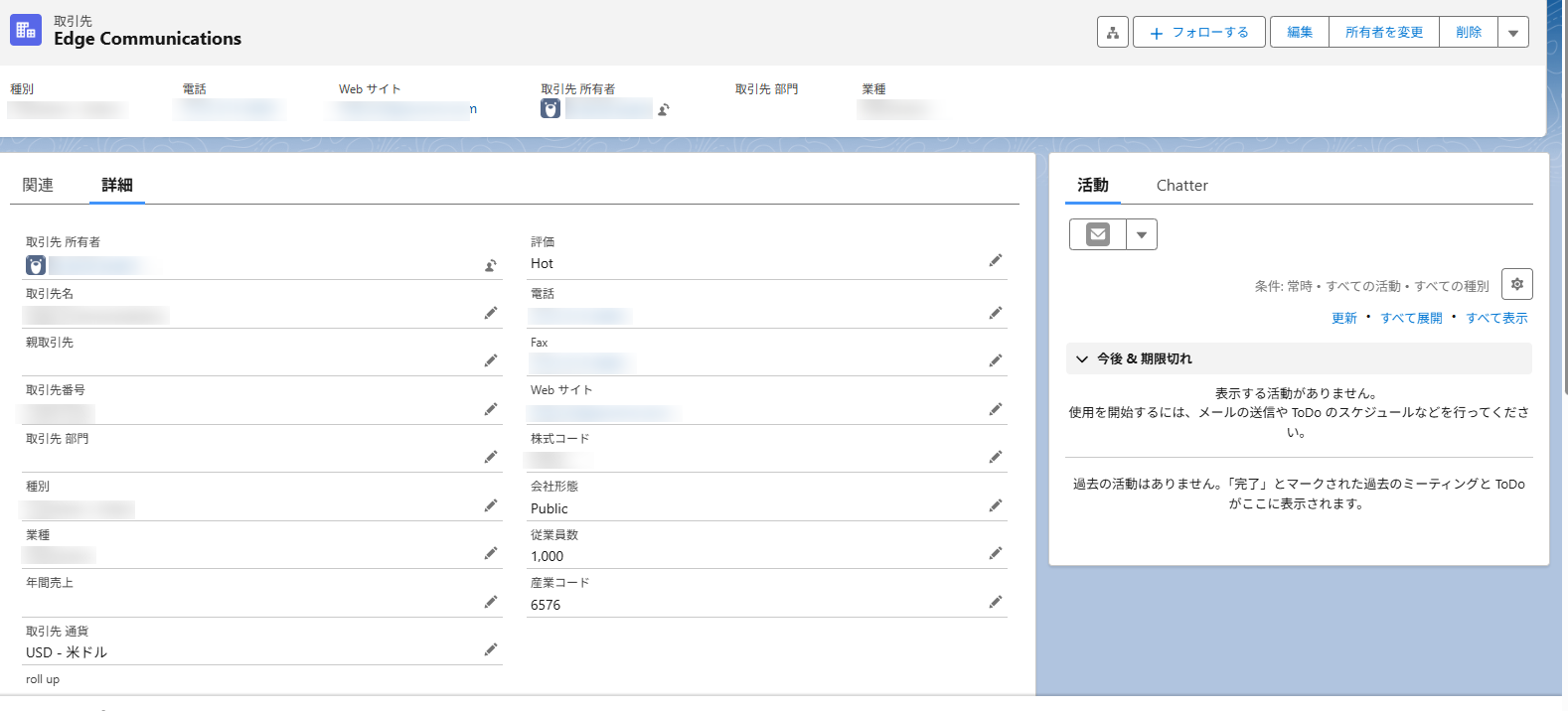
Salesforce アプリでの詳細タブ
関連レコード タブで、関連レコードおよび各オブジェクト内の関連レコード数を表示することができます。関連レコードの詳細を表示するには、オブジェクト セクションを展開し、レコード リンクをクリックして詳細情報を表示します。レコードに関連するファイル・ドキュメント・メモ・添付ファイルが存在する場合、ファイル・ドキュメント・メモ・添付ファイルの名前をクリックしてローカル デバイスにダウンロードすることができます。
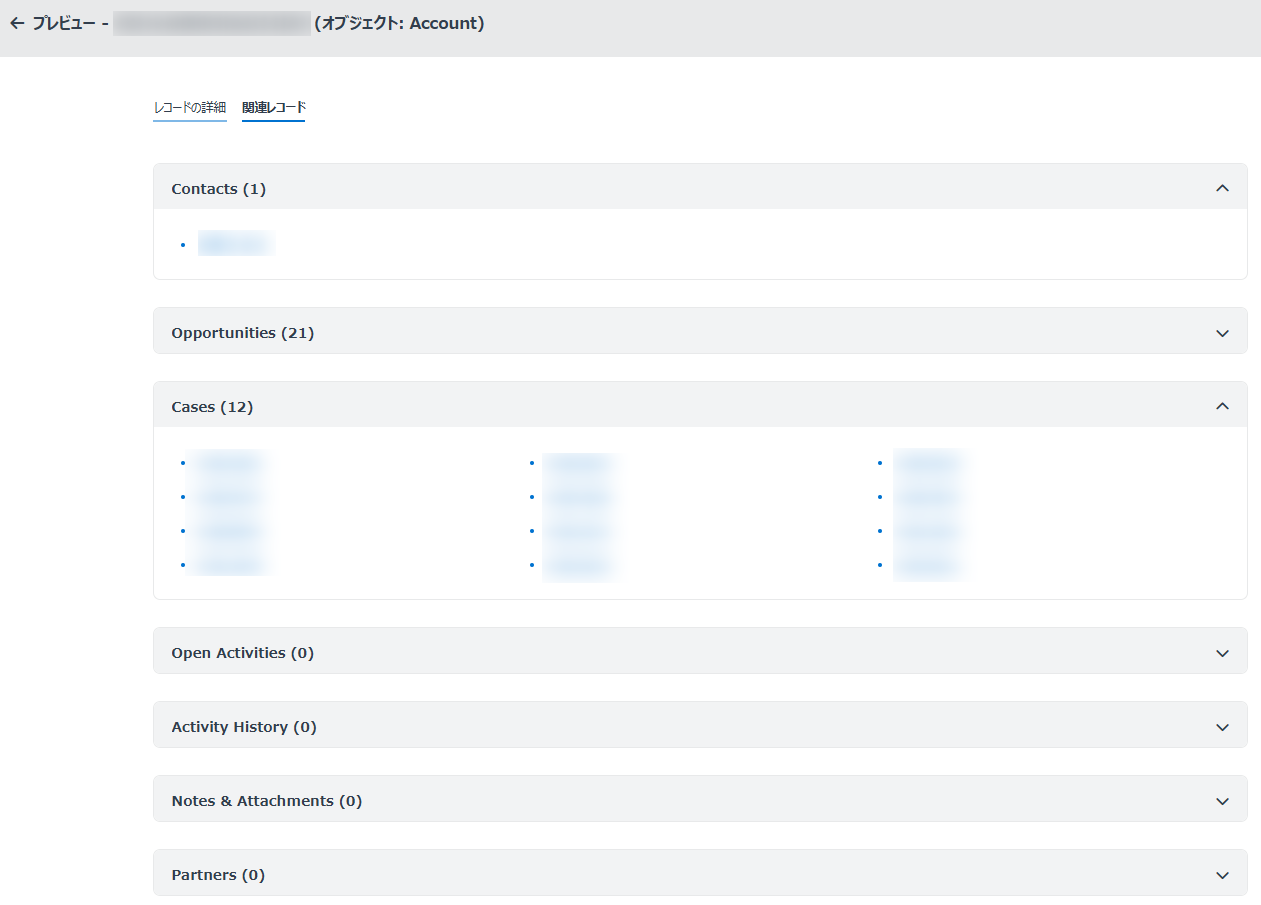
エンド ユーザー ポータル / Teams アプリでの関連レコード タブ
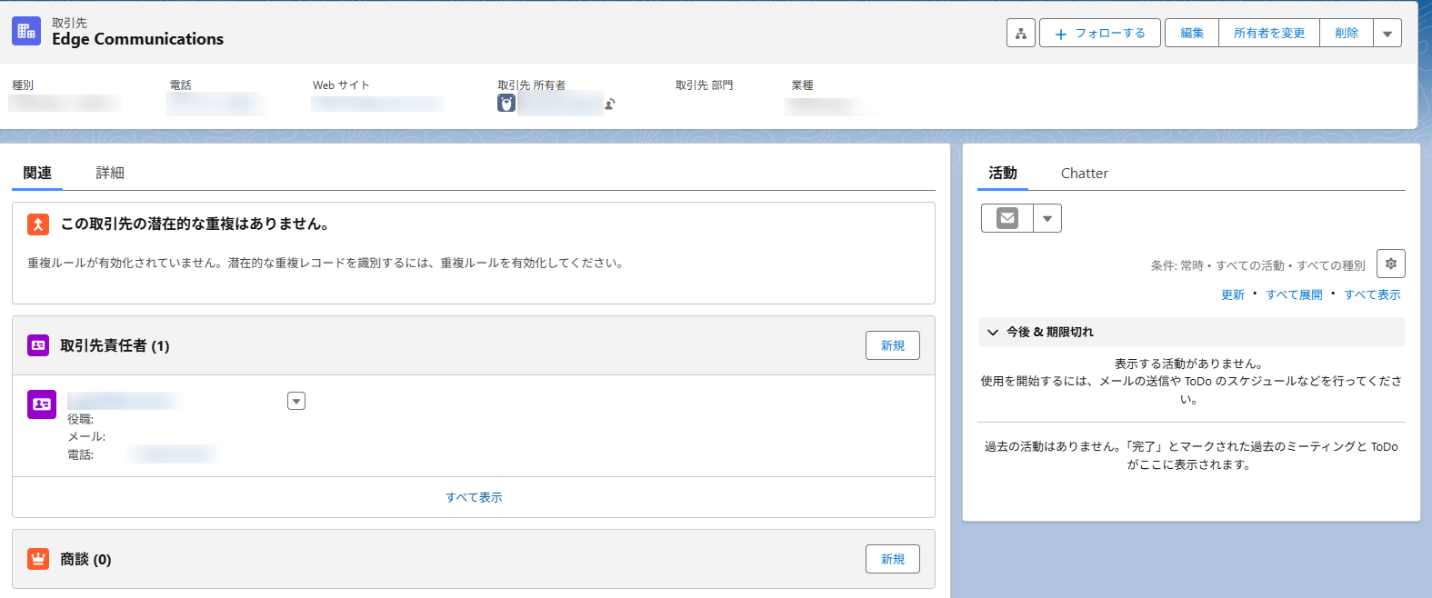
Salesforce アプリでの関連レコード タブ
-
バージョン履歴 – [バージョン履歴] をクリックし、バージョン履歴 パネルにアクセスしてシートでのユーザー アクティビティを表示します。
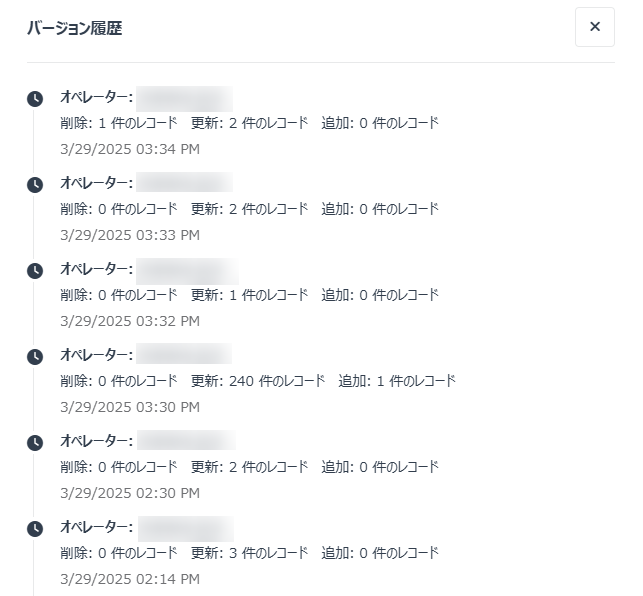
エンド ユーザー ポータル / Teams アプリでの履歴の表示パネル
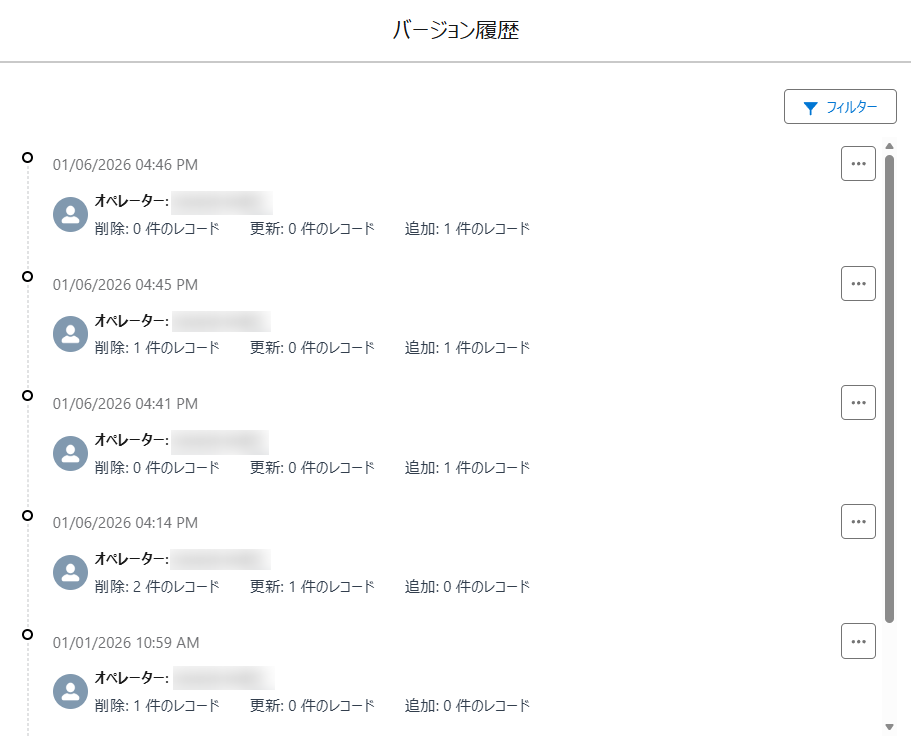
Salesforce アプリでの履歴の表示ウィンドウ
レコードの横にある その他 ボタンをクリックし、[ログの変更] をクリックしてレコードの詳細を表示します。
レコードに対する変更を復元するには、変更を選択して [Salesforce へ復元] をクリックします。MyBiz と Salesforce の両方に対して、変更は復元されます。
NOTE変更は正常に復元できるかどうかは、MyBiz と Salesforce の両方で十分な権限を持っているかどうかに従います。
-
シート レイアウトの変更 – 現在のシートに関連シートが存在する場合、既定で関連シートは元のシートの右側に表示されます。関連シートの右上にある レイアウト ボタンをクリックして、シートを元のシートの右に移動することができます。関連シートを元のシートの下に移動するには、右上にある レイアウト ボタンをクリックします。
-
シートの折りたたみまたは展開 – 既定では、関連シートが展開されています。関連シートの右上にある 折りたたむ ボタンをクリックしてシートを折りたたむことができます。関連シートを再度展開するには、右上にある 展開 ボタンをクリックします。
-
昇順で並べ替え – 列名を右クリックし、[昇順で並べ替え] をクリックして列値を昇順で並べ替えます。列名をダブルクリックして、列値を降順で並べ替えることができます。
-
降順で並べ替え – 列名を右クリックし、[降順で並べ替え] をクリックして列値を降順で並べ替えます。列名をダブルクリックして、列値を昇順で並べ替えることができます。
-
列の非表示 – 列名を右クリックし、[非表示] をクリックして列を非表示にします。
-
すべての列の表示 – 左上のセルを右クリックし、[すべての列の表示] をクリックして非表示の列をすべて表示します。
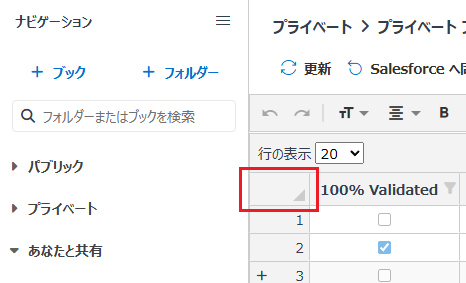
エンド ユーザー ポータル / Teams アプリでの左上のセル
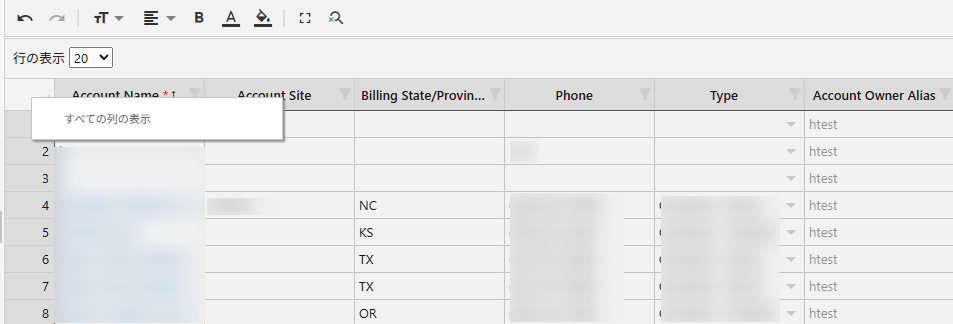
Salesforce アプリでのすべての列の表示
-
列値のフィルター – 列の横にある フィルター ボタンをクリックし、値を選択または選択解除することで表示・非表示する値を構成し、[OK] をクリックして列値をフィルターします。テキスト ボックスに値のキーワードを入力して、値を検索することができます。
-
セルの固定 – 列を固定するには、固定する列の列名を右クリックして、[固定] をクリックします。
行を固定するには、固定する行の番号を右クリックして、[固定] をクリックします。
-
セルの固定の解除 – 列の固定を解除するには、固定解除する列の列名を右クリックして、[固定の解除] をクリックします。
行の固定を解除するには、固定解除する行の番号を右クリックして、[固定の解除] をクリックします。
-
列幅の調整 – 列の端にマウス カーソルを合わせ、列を希望する幅まで水平方向にドラッグします。
-
行の高さの調整 – 行の端にマウス カーソルを合わせ、行を希望の高さまで垂直にドラッグします。
シートの編集
左ナビゲーションでフォルダーの前にある 矢印 ボタンをクリックし、ブック名をクリックしてブック内のシートを表示します。ブック内の各シートを管理するには、以下のアクションを実行することができます。
-
一括編集 – 値 (数字を除く) を含むセルを選択し、セルの右下にマウス カーソルを合わせて水平または垂直方向にドラッグして、選択範囲内のセルの値をすべて最初に選択したセルと同じ値に変更することができます。値が数字である場合、数字は順番に増えていきます。
-
行の挿入 – 行番号を右クリックし、[上に行を挿入] または [下に行を挿入] をクリックして、新しい行を挿入します。
-
行の削除 – 行を選択し (複数選択可能)、行番号フィールドを右クリックし、[選択した行の削除] をクリックして行を削除します。
-
タスクの追加 – 行番号を右クリックし、[タスクの追加] をクリックして タスクの追加 ウィンドウにアクセスします。タスクに必要な情報を構成し、[保存] をクリックしてタスクを追加します。
-
メモの追加 – 行番号を右クリックし、[メモの追加] をクリックして メモの追加 ウィンドウにアクセスします。メモに必要な情報を構成し、[保存] をクリックしてメモを追加します。
-
タスクの一括追加 – 1 件以上の行を選択し、行番号フィールドを右クリックし、[タスクの一括追加] をクリックして タスクの一括追加 ウィンドウにアクセスします。タスクに必要な情報を構成し、[保存] をクリックしてタスクを追加します。
-
メモの一括追加 – 1 件以上の行を選択し、行番号フィールドを右クリックし、[メモの一括追加] をクリックして メモの一括追加 ウィンドウにアクセスします。メモに必要な情報を構成し、[保存] をクリックしてメモを追加します。
-
元に戻す – シートを編集した場合、元に戻す ボタンをクリックして最後の編集を取り消すことができます。
-
やり直す – シートを編集した場合、やり直す ボタンをクリックして最新の編集を元に戻すことができます。
-
フォント サイズ – フォント サイズ ボタンをクリックし、サイズを選択してフォント サイズを調整します。
-
配置 – 配置 ボタンをクリックし、スタイルを選択してテキストの配置を調整します。
-
太字 – 太字 ボタンをクリックして、選択したテキストを太字にします。
-
フォントの色 – フォントの色 ボタンをクリックして、色を選択してフォントの色を変更します。
-
塗りつぶしの色 – 塗りつぶしの色 ボタンをクリックし、セルをハイライトする色を選択します。
-
検索と置換 – 検索と置換 ボタンをクリックして、検索と置換 ウィンドウを開きます。情報を検索するには、検索 テキスト ボックスに情報のキーワードを入力して、[検索] をクリックします。[前へ] または [次へ] をクリックして、検索結果を表示することができます。検索結果を置換する場合、次に置き換え テキスト ボックスに新しい値を入力します。[置換] をクリックして現在の検索結果を置換するか、[すべて置換] をクリックしてすべての検索結果を置換することができます。
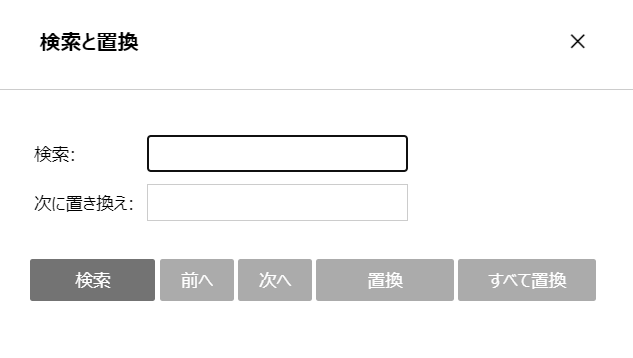
-
シート名の変更 – シートを右クリックし、[名前の変更] をクリックして シート名の変更 画面にアクセスします。新しいシート名 テキスト ボックスに新しい名前を入力し、[保存] をクリックしてシート名を変更します。
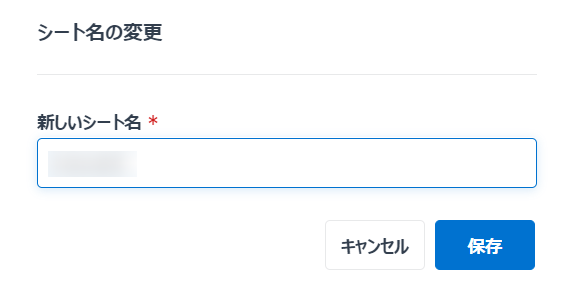
エンド ユーザー ポータル / Teams アプリでのシート名の変更ウィンドウ
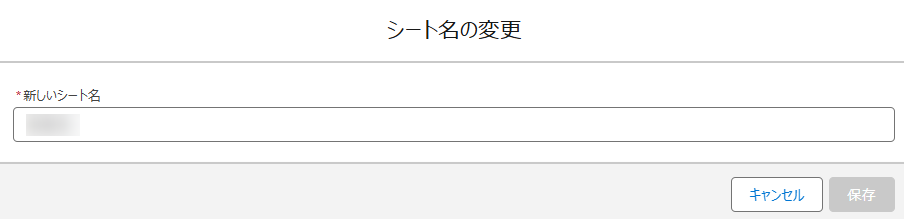
Salesforce アプリでのシート名の変更ウィンドウ
-
シートの削除 – シートを右クリックし、[削除] をクリックし、シートの削除 ウィンドウで [削除] をクリックしてシートを削除します。
-
Salesforce への同期 – シートの更新後、[Salesforce へ同期] をクリックして更新を Salesforce に同期します。
下書きに対する更新を Salesforce に同期した後、以下のことに注意してください。
-
下書きがシートのメジャー バージョンとなり、下書きバージョンはバージョンのドロップダウン リストから表示されなくなります。
-
シートへの変更のサマリーを表示するウィンドウが表示されます。[OK] リンクをクリックして、同期の詳細を表示することができます。
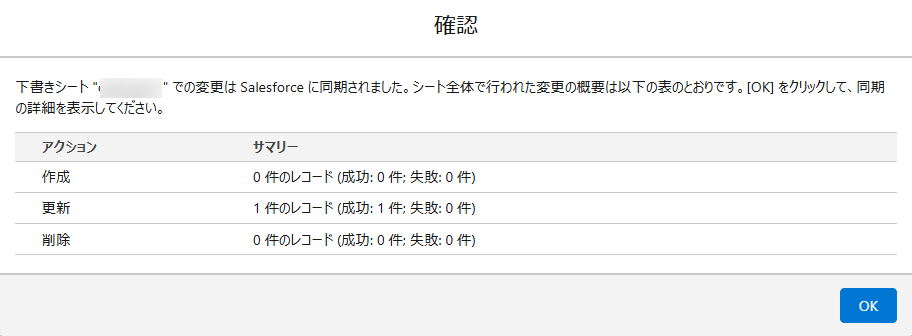
-
-
新しい下書きとしての保存 – シートの更新後、[新しい下書きとしての保存] をクリックして 新しい下書きとしての保存 ウィンドウにアクセスします。下書きの名前を入力して、[保存] をクリックして更新を下書きとして保存します。下書き内の更新は Salesforce に同期されません。シートに複数の下書きがある場合、ブック名の横にある青いドロップダウン リストをクリックして、バージョンを切り替えることができます。
-
新しいシートとしての保存 – シートの更新後、[新しいシートとしての保存] をクリックして 新しいシートとしての保存 ウィンドウにアクセスします。新しいシートの名前を入力して、[保存] をクリックして更新を新しいシートとして保存します。
NOTEこの機能は、Salesforce に同期されていないシートにのみ適用されます。
-
下書きの削除 – [削除] をクリックし、下書きの削除 ウィンドウ内の [削除] をクリックしてシートの下書きを削除します。
-
Chatter の表示 (MyBiz Salesforce アプリでのみ利用可能) – シートを右クリックし、[Chatter の表示] をクリックして Chatter パネルにアクセスします。その後、レコードの行番号をクリックしてその Chatter を表示します。投稿、アンケートの作成、ファイルの共有などのアクションを実行することができます。
NOTEこの機能を使用するには、Salesforce で Chatter 設定 が有効になっており、オブジェクトおよびフィールド列の フィード追跡 設定が有効になっていることを確認してください。
MyBiz は、ショートカット キーを使用して上記の操作や一部の共通操作を実行することにも対応しています。詳細については、付録 B - 対応しているショートカット キー を参照してください。
シートのエクスポート
MyBiz では、レコードをローカル デバイスにエクスポートすることができます。
-
左ナビゲーションでフォルダーの前にある 矢印 ボタンをクリックし、ブック名をクリックしてブック内のシートを表示します。
-
シート名をクリックしてシートにアクセスします。
-
[エクスポート] をクリックして、ブラウザーのダウンロード先に Excel ファイルとしてエクスポートする対象を、現在のページ内のレコードと現在のシート内のすべてのレコードから選択します。
以下のことに注意してください。
-
更新が既に Salesforce に同期された場合、エクスポートされたシート内のデータは Salesforce 内のデータと一致します。
-
更新は下書きとして保存された場合、エクスポートされたシートに含まれます。
-
更新は Salesforce に同期されていない場合または下書きとして保存されていない場合でも、エクスポートされたシートに含まれます。
-
プライベート シートの共有
プライベート シートのメジャー バージョンまたは下書きバージョンを共有するには、以下の説明を参照してください。
-
左ナビゲーションの プライベート ブック フォルダーの前にある 矢印 ボタンをクリックし、ブック名をクリックしてブック内のシートを表示します。
-
シートをクリックして、以下のいずれかのアクションを実行してシートを共有します。
-
シートのメジャー バージョンを共有するには、[共有] をクリックして シートの共有 ウィンドウにアクセスします。
-
シートの下書きバージョンを共有するには、ブック名の横にあるドロップダウン リストをクリックし、共有する下書きを選択し、[共有] をクリックして シートの共有 ウィンドウにアクセスします。
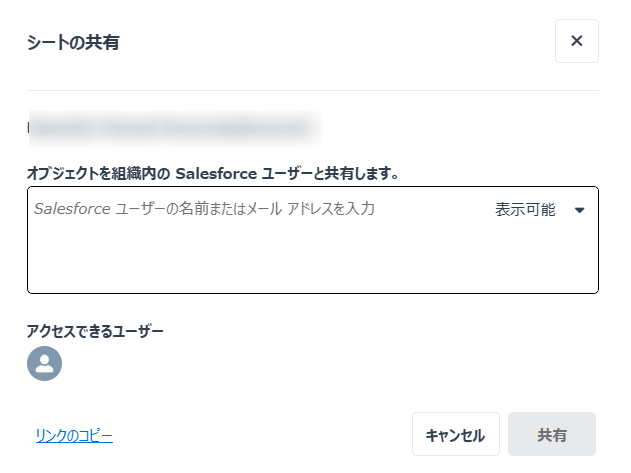
エンド ユーザー ポータル / Teams アプリでのシートの共有ウィンドウ
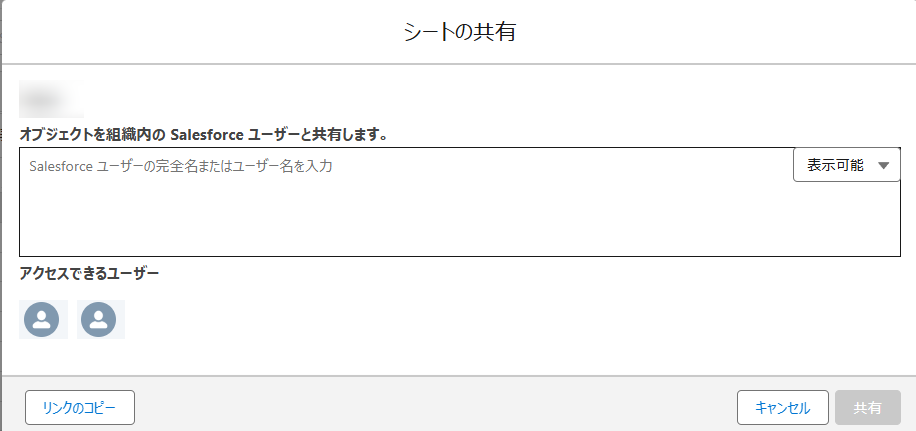
Salesforce アプリでのシートの共有ウィンドウ
-
-
テキスト ボックスに 1 名以上のアクティブな Salesforce ユーザーのユーザー名または完全名を入力し、右上にある権限をクリックしてユーザーに適切な権限を割り当てます。
-
[共有] をクリックしてシートをこれらのユーザーに共有するか、[リンクのコピー] をクリックしてコピーしたリンクをユーザーに送信します。
シートがユーザーに共有されているが、共有先ユーザーが Salesforce のオブジェクトに対する権限を持っていない場合、ユーザーは MyBiz でシートを表示することができません。共有先ユーザーが Salesforce でレコードへの権限を持っていない場合、共有されたシートへの権限を持っていても、MyBiz でこれらのレコードを表示することはできません。
共有先ユーザーへの通知 (MyBiz Teams アプリのみ)
MyBiz Teams アプリでブックを特定のユーザーに共有した後、これらのユーザーに Teams 通知を送信するには、以下の説明を参照してください。
-
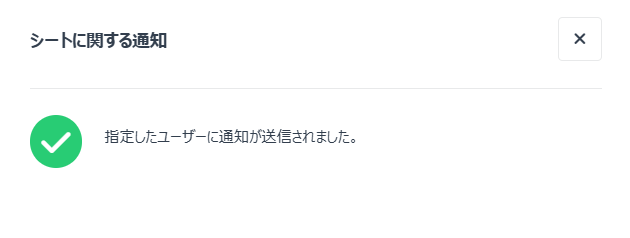
[通知] をクリックします。シートに関する通知 ウィンドウが表示されます。
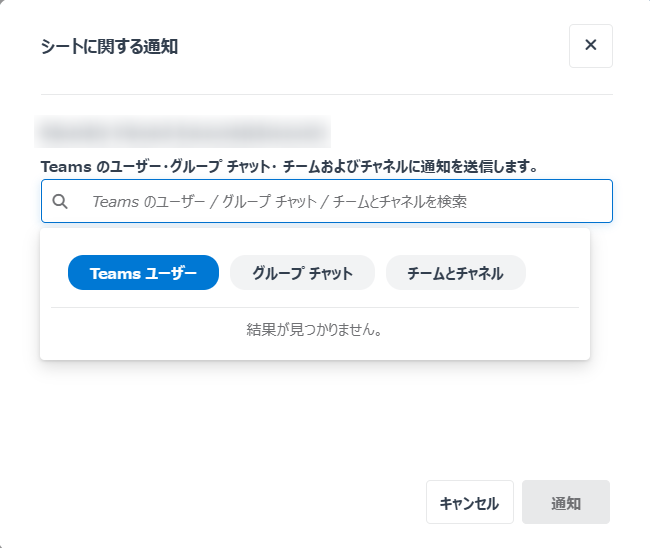
-
テキスト ボックスにユーザー・グループ チャット・チーム・チャネルの名前を入力し、[通知] をクリックして Teams 通知を送信します。
プライベート シートへのアクセス権の管理
プライベート シートへのアクセス権を管理するには、以下の説明を参照してください。
-
左ナビゲーションの プライベート ブック フォルダーの前にある 矢印 ボタンをクリックし、ブック名をクリックしてブック内のシートを表示します。
-
シートで、[共有] をクリックして シートの共有 画面にアクセスします。
-
アクセスできるユーザー セクション内のユーザーをクリックして、アクセス許可の管理 ウィンドウにアクセスします。
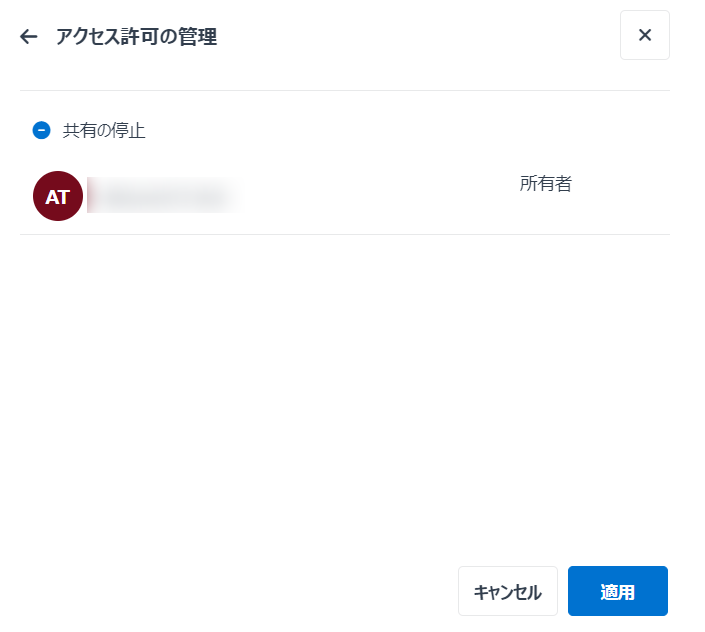
エンド ユーザー ポータル / Teams アプリでのアクセス許可の管理ウィンドウ
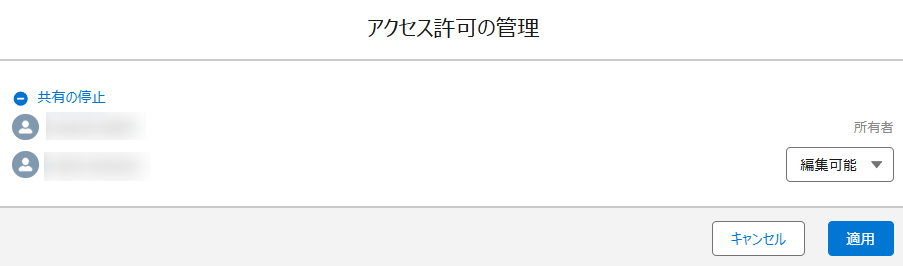
Salesforce アプリでのアクセス許可の管理ウィンドウ
-
ユーザーの横にある権限をクリックして新しい権限を選択し、[適用] をクリックしてユーザーの権限を更新します。所有者の権限を編集することはできません。
[共有の停止] をクリックして、共有されているすべてのユーザーの権限を削除することができます。データ共有の停止後、ブック所有者のみはシートにアクセスできます。
シート変更の影響範囲の管理
シート変更の影響範囲は、各シートの上部に表示されています。シート所有者である場合、ドロップダウン リストをクリックして影響範囲を変更することができます。
-
承認済みユーザーによる変更をそのユーザー自身にのみ反映させる – ユーザーによるシートへの変更はそのユーザーにのみ反映されます。
-
承認済みユーザーによる変更をすべてのユーザーに反映させる – ユーザーによるシートへの変更はすべてのユーザーに反映されます。
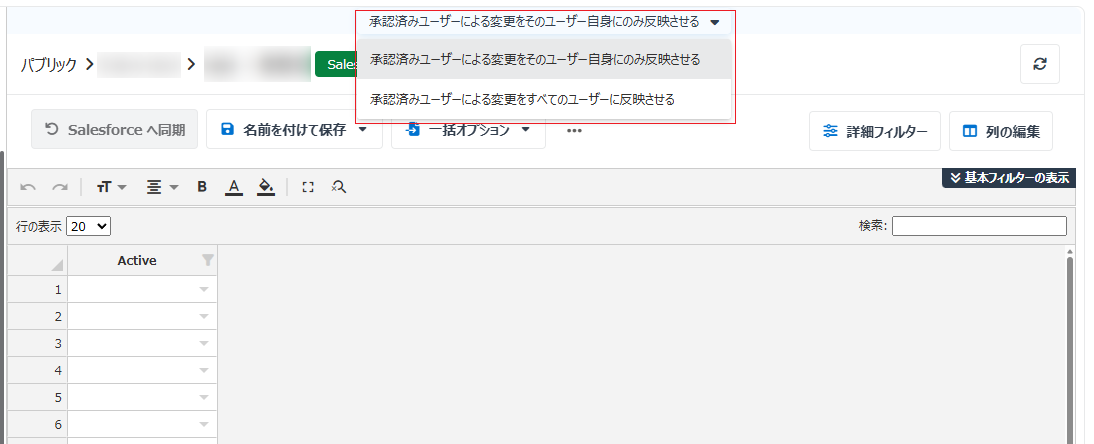
エンド ユーザー ポータル / Teams アプリでのオプション
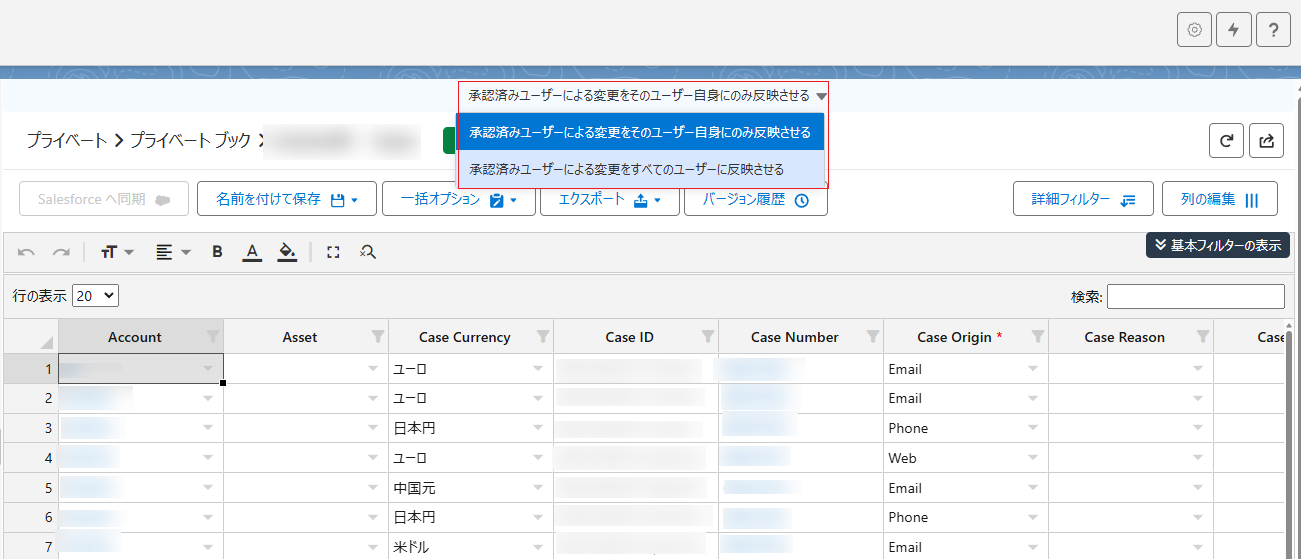
Salesforce アプリでのオプション
レコードの一括作成 / 一括更新
レコードを一括作成または一括更新するには、以下の説明を参照してください。
-
左ナビゲーションでフォルダーの前にある 矢印 ボタンをクリックし、ブック名をクリックしてブック内のシートを表示します。
-
シート名をクリックしてシートにアクセスします。
-
一括オプション > インポート をクリックします。インポート ウィンドウが表示されます。
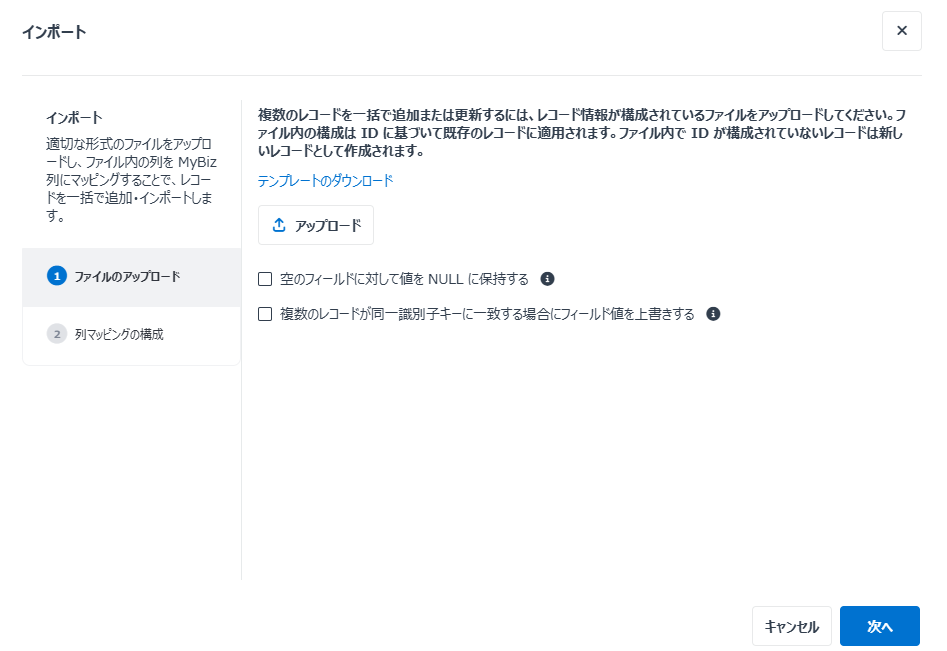
エンド ユーザー ポータル / Teams アプリでのインポート ウィンドウ
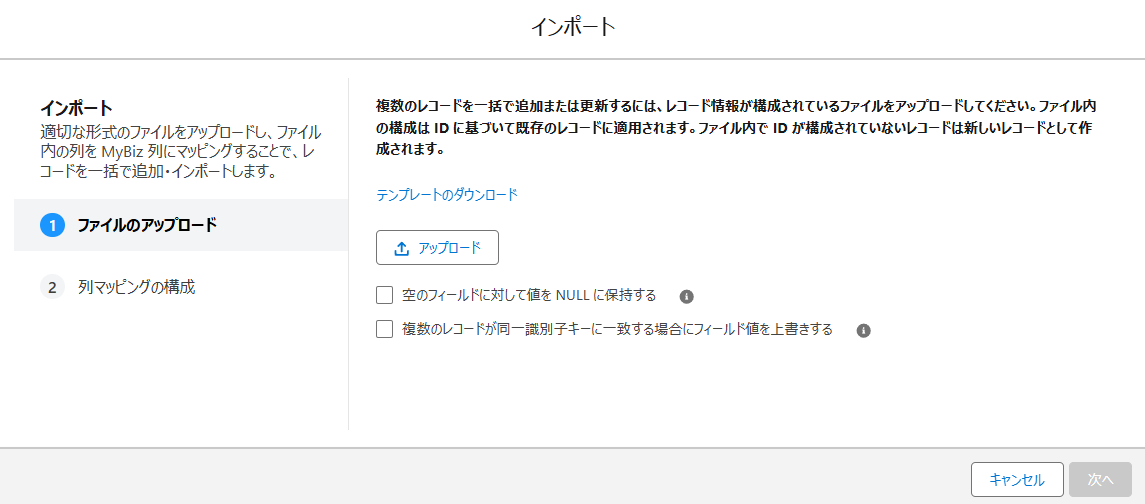
Salesforce アプリでのインポート ウィンドウ
-
[テンプレートのダウンロード] をクリックして、現在のシート内の列を含む Excel ファイルをダウンロードします。
-
固有キーをマークしていない場合、以下の説明を参照してください。
-
レコードを追加する場合、ファイルに追加するレコードのレコード情報 (レコード ID なし) を構成します。
-
レコードを更新する場合、ファイルにレコード ID をコピーし、レコードの新しい情報を構成します。レコードをエクスポートして、エクスポートされたファイルでレコードを更新することもできます。
固有キーをマークした場合、以下の説明を参照してください。
-
レコードを追加する場合、ファイルに追加するレコードのレコード情報 (固有キーの値を排除) を構成します。
-
レコードを更新する場合、ファイルに固有キーの値をコピーし、レコードの新しい情報を構成します。レコードをエクスポートして、エクスポートされたファイルでレコードを更新することもできます。
-
-
[アップロード] をクリックして、構成した Excel ファイルをアップロードします。
ファイルに空のフィールドが存在し、これらのフィールドに対して NULL 値を保持したい場合、アップロード ボタンの下にある 空のフィールドに対して値を NULL に保持する チェックボックスを選択します。
アップロードしたファイル内に同一識別子キーに一致するレコードが複数存在する場合、アップロード ボタンの下にある 複数のレコードが同一識別子キーに一致する場合にフィールド値を上書きする チェックボックスを選択して、古いフィールド値を最新の値で上書きすることができます。
-
[次へ] をクリックして、ファイル内の列を MyBiz 列にマッピングします。
アップロードしたファイル内の列は、名前に基づいて MyBiz 列に自動的にマッピングされます。マッピングされる MyBiz 列を手動で調整することができます。
各 MyBiz 列を 1 回のみマッピングできます。
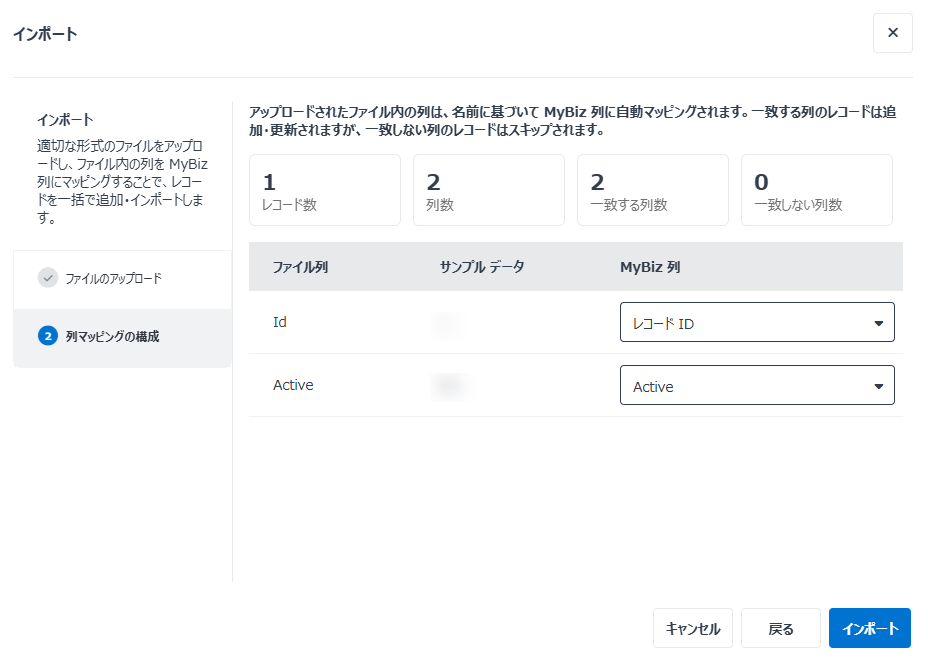
エンド ユーザー ポータル / Teams アプリでの列マッピングの構成
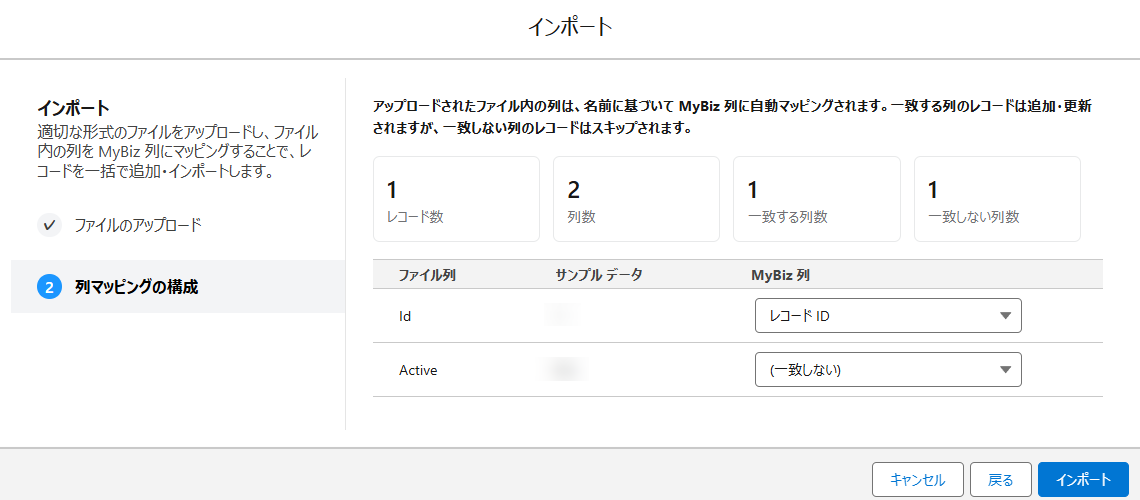
Salesforce アプリでの列マッピングの構成
-
[インポート] をクリックして、レコードを作成してシートに追加します。
一致する列のレコードに対して、MyBiz に一致する識別子キー (固有キーまたはレコード ID) が存在する場合、レコードは更新されます。MyBiz に一致する識別子キーが存在しない場合、レコードは新規追加されます。
一致しない列のレコードの場合、スキップされます。
レコードの一括削除
レコードを一括削除するには、以下の説明を参照してください。
-
左ナビゲーションでフォルダーの前にある 矢印 ボタンをクリックし、ブック名をクリックしてブック内のシートを表示します。
-
シート名をクリックしてシートにアクセスします。
-
一括オプション > 一括削除 をクリックします。一括削除 ウィンドウが表示されます。
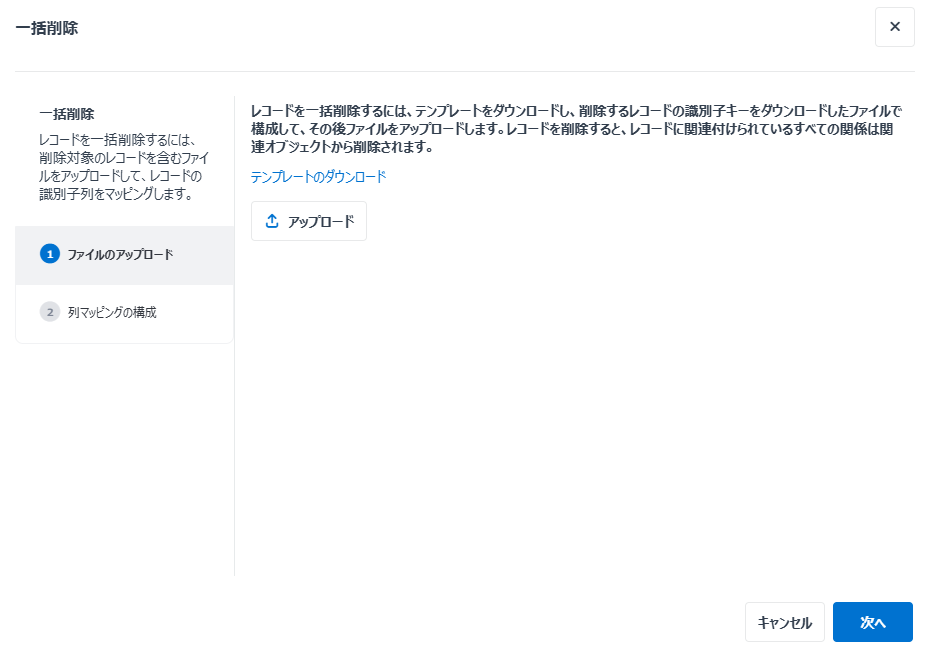
エンド ユーザー ポータル / Teams アプリでの一括削除ウィンドウ
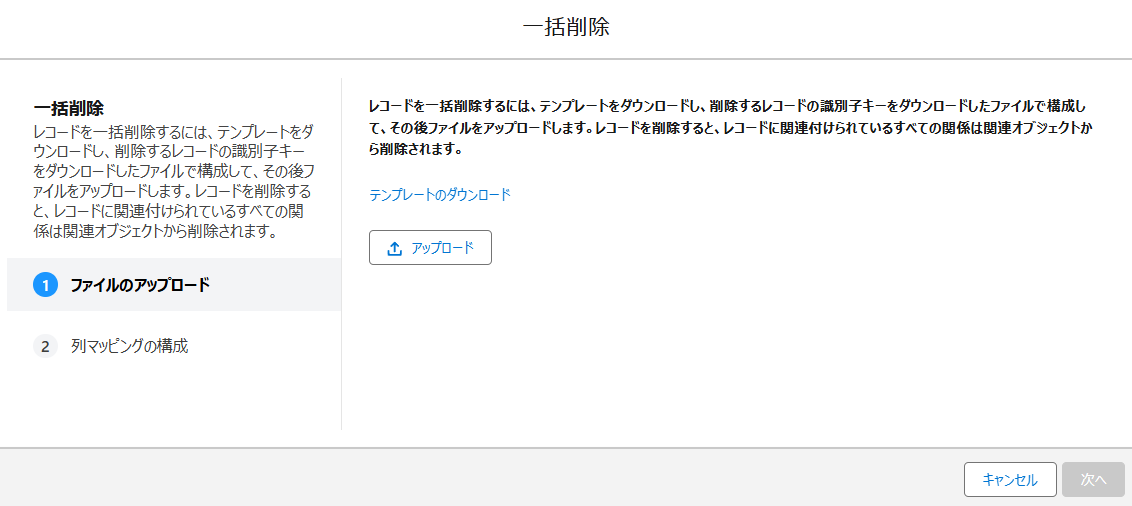
Salesforce アプリでの一括削除ウィンドウ
-
[テンプレートのダウンロード] リンクをクリックしてテンプレート ファイルをダウンロードします。
-
ファイルで削除するレコードを構成して、ファイルを保存します。
NOTE固有キーをマークした場合、削除するレコードの固有キー値がファイルにコピーされていることを確認してください。
-
[アップロード] をクリックしてファイルをアップロードします。
-
[次へ] をクリックして、ファイル内の列を MyBiz 列にマッピングします。
固有キーにマークを付けない場合、レコードはレコード ID に基づいて識別され、削除されます。レコード ID として使用する列を選択できます。指定されたレコード ID 列の値と一致するレコードは削除され、ファイル内のその他のレコードはスキップされます。
固有キーをマークした場合、アップロードしたファイル内の列は、名前に基づいて MyBiz 列に自動的にマッピングされます。マッピングされる列を手動で調整することができます。指定された固有キー列の値と一致するレコードは削除され、ファイル内のその他のレコードはスキップされます。
各列を 1 回のみマッピングできます。削除するレコードを特定するため、1 件以上の列を識別子列 (レコード ID または固有キー) にマッピングする必要があります。
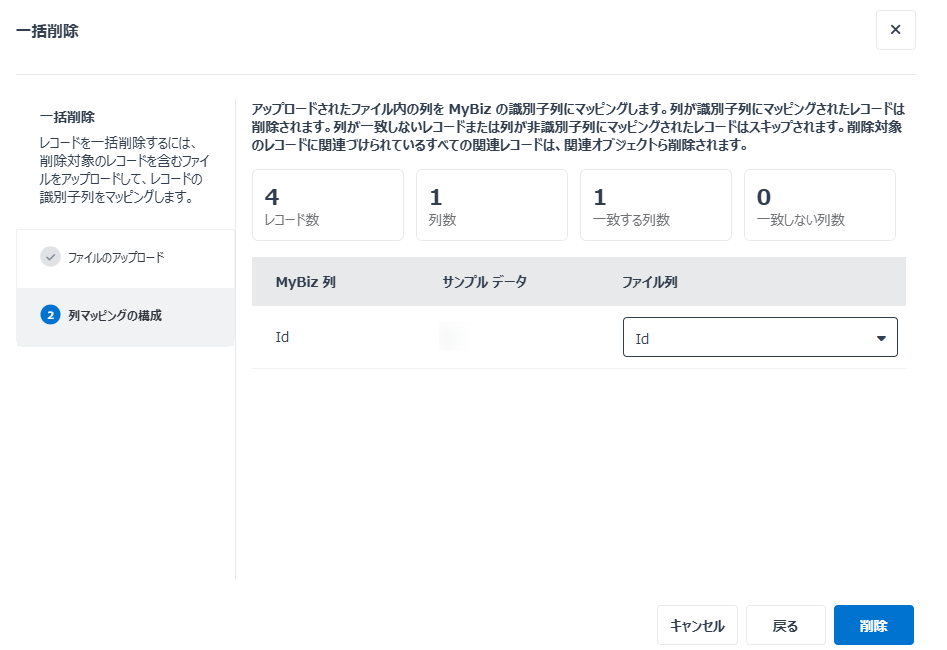
エンド ユーザー ポータル / Teams アプリでの列マッピングの構成
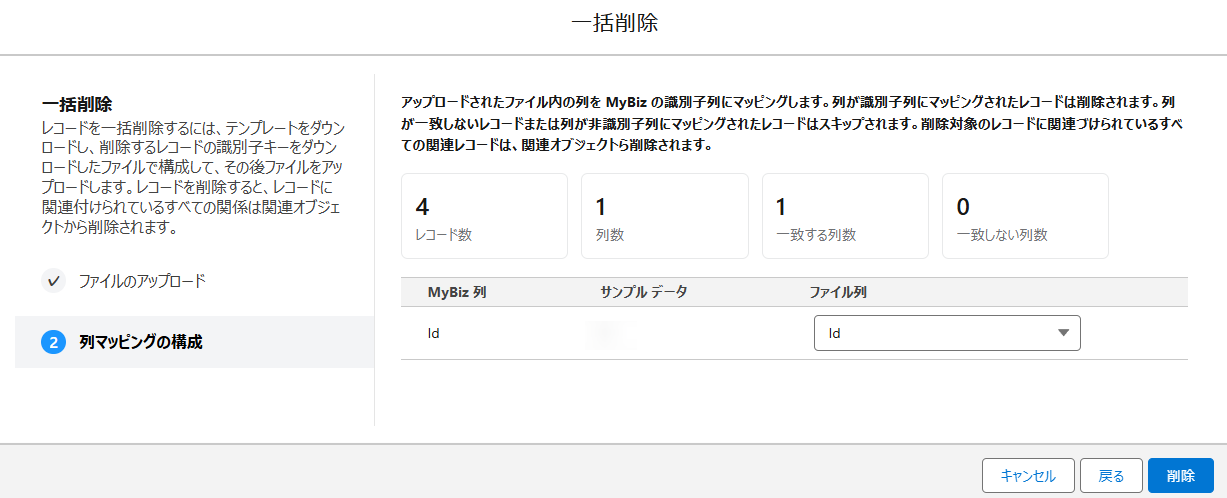
Salesforce アプリでの列マッピングの構成
- [削除] をクリックしてレコードを一括削除します。レコードを削除すると、レコードに関連付けられているすべての関係は関連オブジェクトから削除されます。
個人プロファイルの構成
個人プロファイルを構成するには、以下の説明を参照してください。
-
左ナビゲーションでフォルダーの前にある 矢印 ボタンをクリックし、ブック名をクリックしてブック内のシートを表示します。
-
ページの右上にある 個人プロファイルの構成 ボタンをクリックします。個人プロファイルの構成 パネルが表示されます。
NOTESalesforce アプリで、個人プロファイルの構成 ボタンをクリックして 個人プロファイルの構成 ウィンドウにアクセスします。
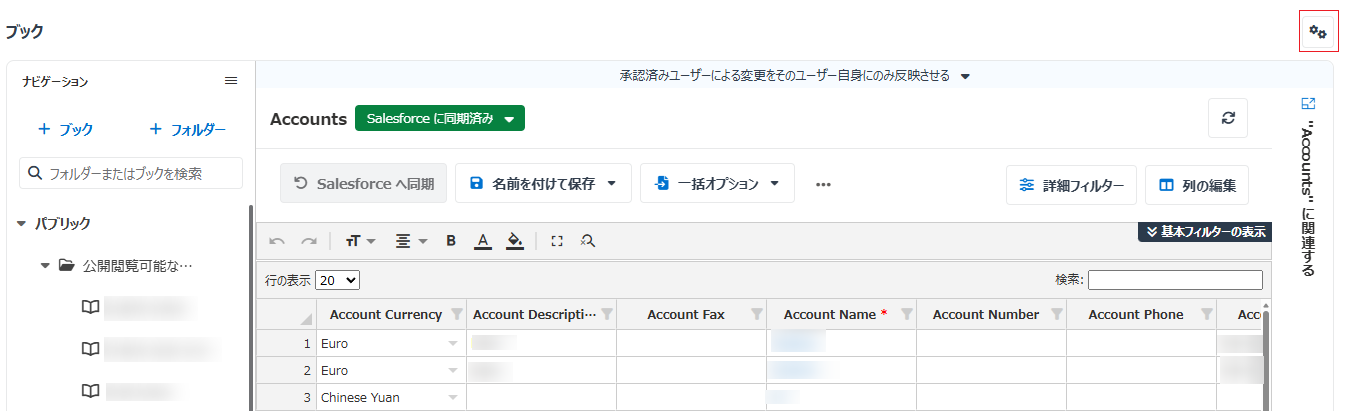
エンド ユーザー ポータル / Teams アプリでの個人プロファイルの構成ボタン
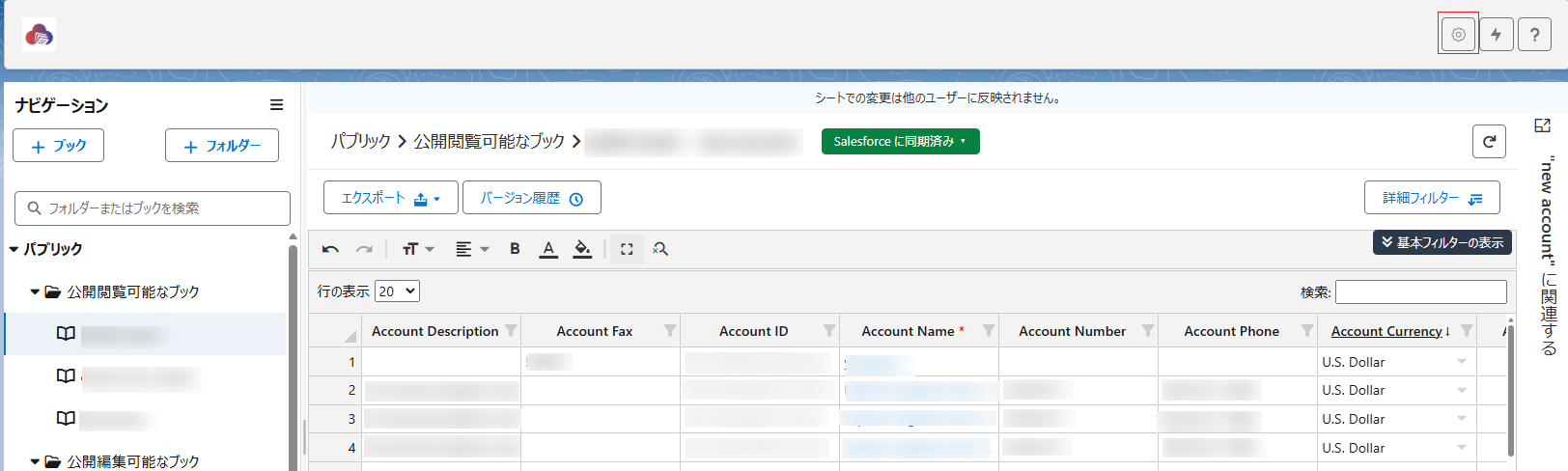
Salesforce アプリでの個人プロファイルの構成ボタン
-
各機能の切り替えをクリックして、機能を有効化または無効化します。
-
[保存] をクリックして変更を保存します。無効化された機能はインターフェイスに表示されません。