
Home > ReCenter for Microsoft 365 の使用 > リクエスト履歴の表示およびエクスポート済みデータのダウンロード
この記事をダウンロードリクエスト履歴の表示およびエクスポート済みデータのダウンロード
ReCenter ポータルに移動し、画面左側の [リクエスト履歴] をクリックして、リクエスト履歴 ページを表示します。
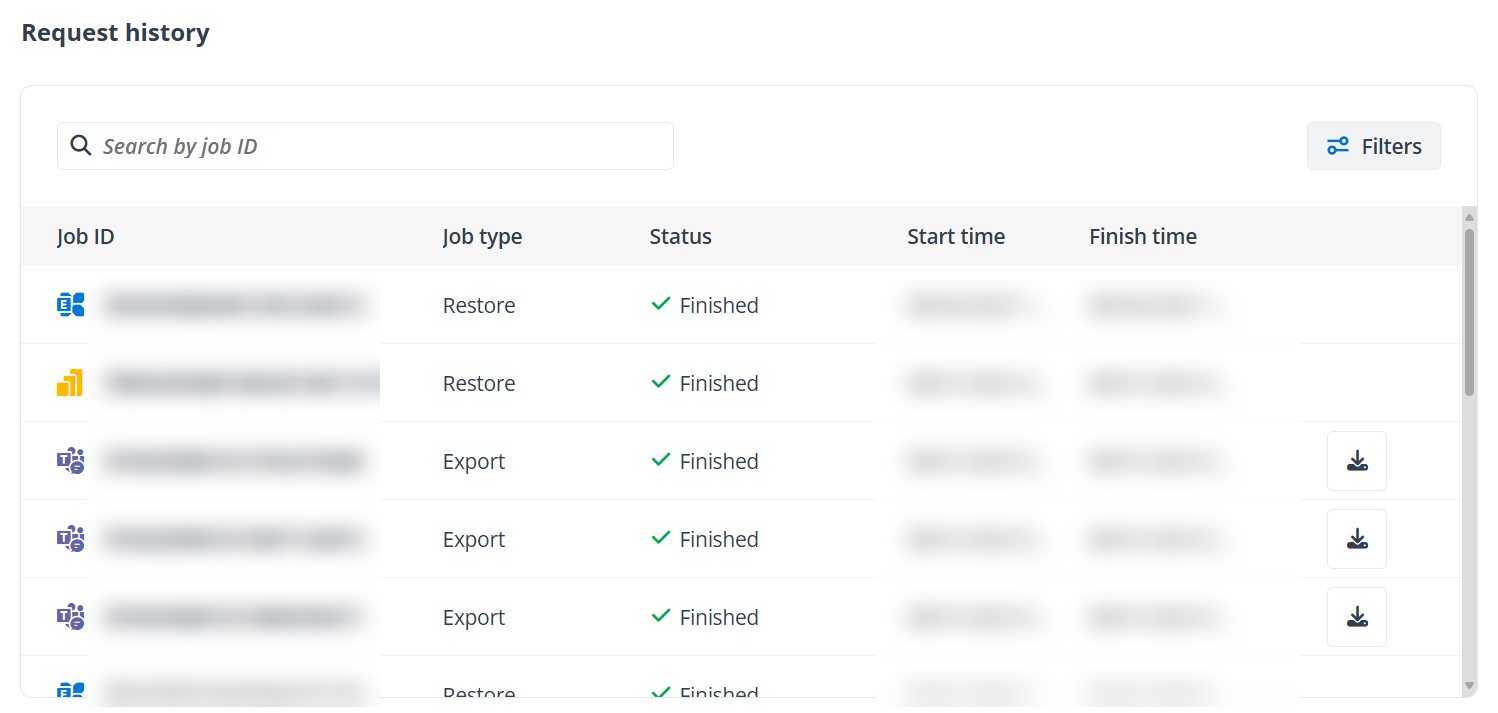
ジョブの詳細を表示するには、以下の説明を参照してください。
-
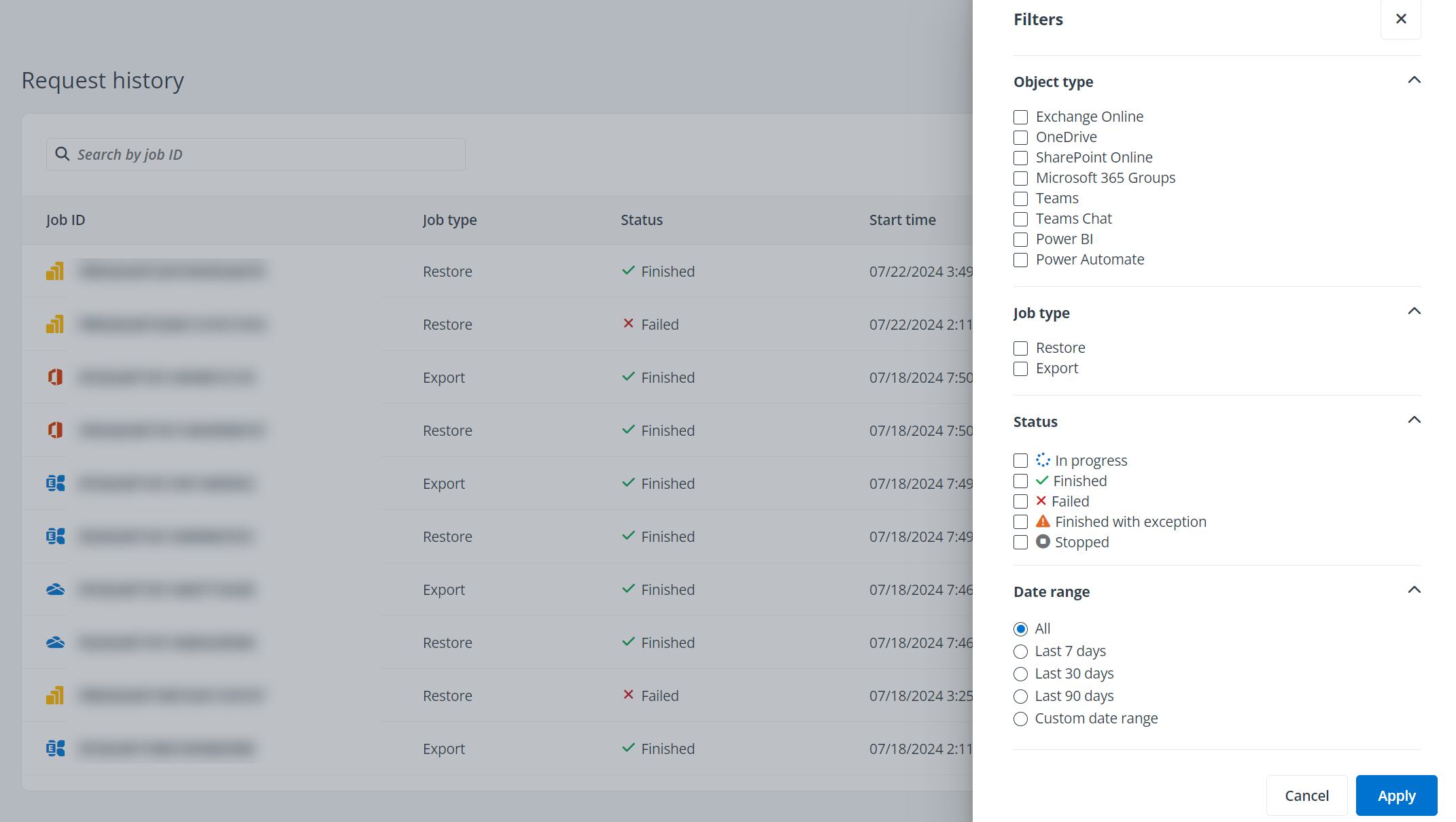
検索ボックスを使用して、ジョブ ID でジョブを検索することができます。また、フィルター ボタンをクリックすると、オブジェクト タイプ、ジョブ タイプ、状態、期間 でジョブをフィルターすることができます。
-
ジョブのジョブ ID をクリックして、詳細の表示 ペインを開きます。詳細の表示 ペインでは、ジョブでリストアされた / エクスポートされたアイテムが一覧表示されます。Teams チャット エクスポート ジョブは、詳細の表示には対応していません。
-
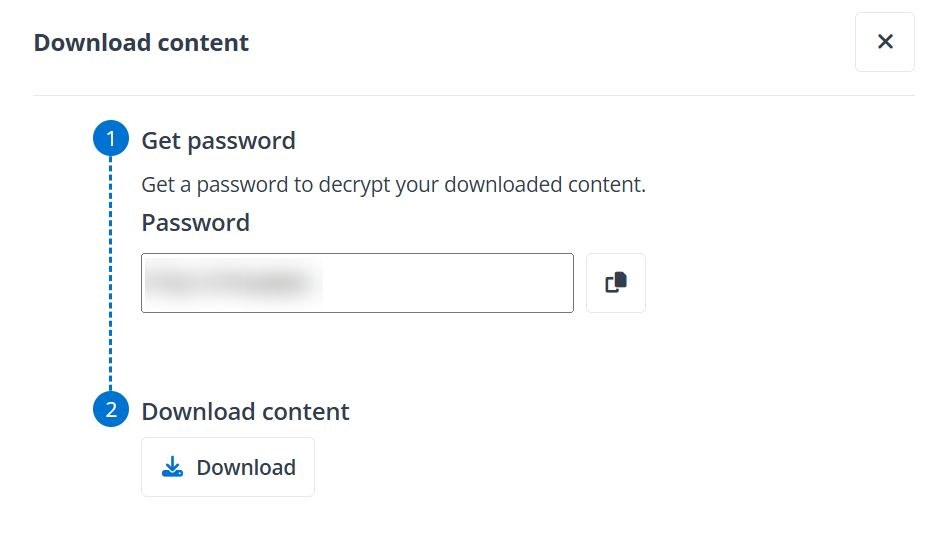
エクスポート ジョブのエクスポートされたデータをダウンロードするには、エクスポート ジョブの横にある コンテンツのダウンロード ボタンをクリックします。コンテンツのダウンロード パネルで、パスワードをコピーして、[ダウンロード] をクリックし、エクスポートしたデータを目的の場所に保存します。その後、コピーしたパスワードを使用して、ダウンロードしたコンテンツを暗号化解除します。ジョブのエクスポートされたデータは 7 日以内にのみダウンロード可能であることに注意してください。
ジョブの追加情報を確認するには、管理者に連絡してジョブ レポートのダウンロードを依頼してください。
このページの内容