
Home > ReCenter for Google Workspace の使用 > Google Workspace データの回復
この記事をダウンロードGoogle Workspace データの回復
ReCenter では、失われたデータを回復するために、以下の方法を提供しています。
-
バックアップ データを元の場所または別の場所にリストアします。
-
バックアップ データをエクスポートおよびダウンロードします。
データの回復方法については、以下のセクションを参照してください。
Gmail
左側のナビゲーションで、[マイ バックアップ データ] をクリックし、ドロップダウン メニューから Gmail をクリックします。Gmail ページが表示されます。
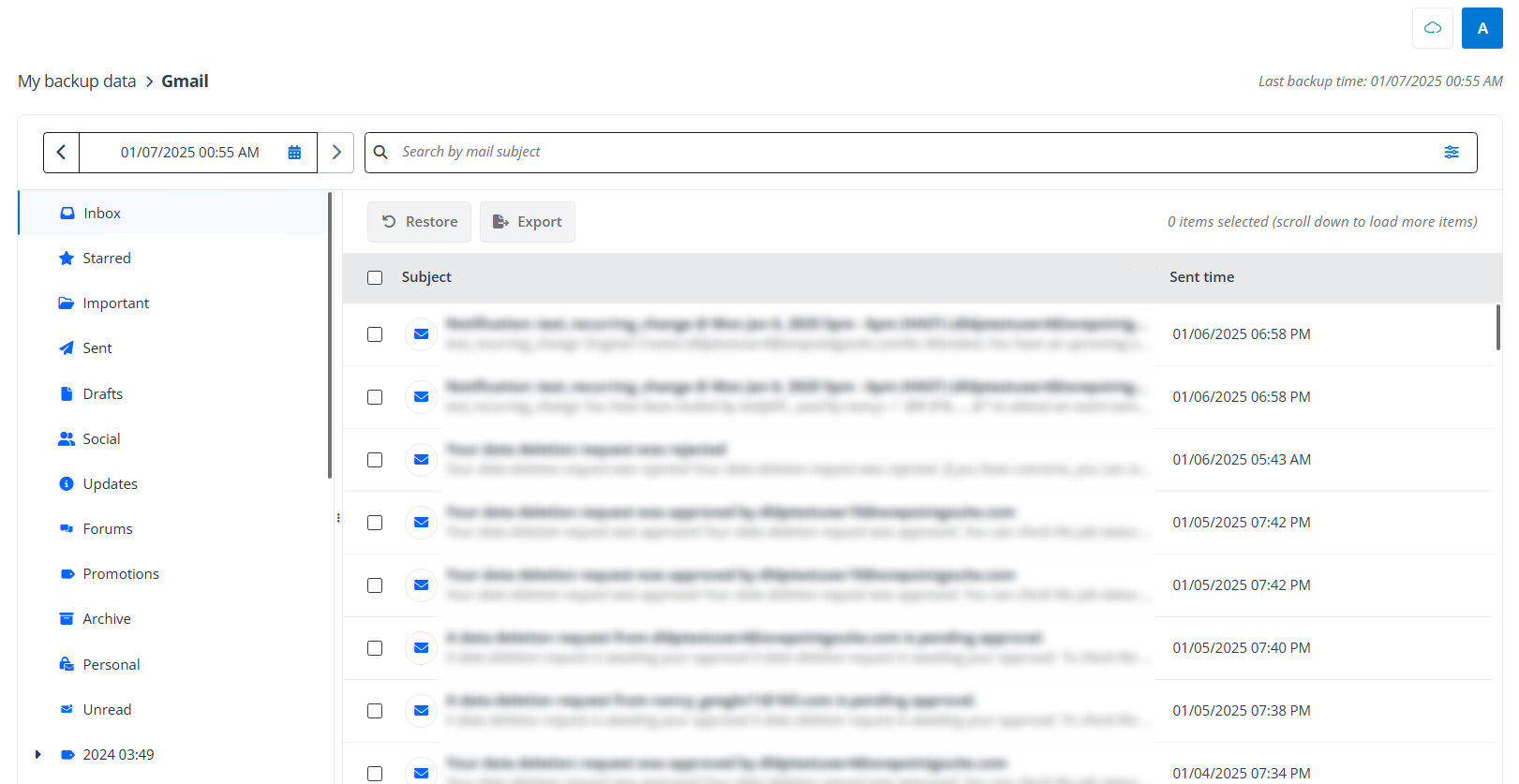
Gmail ページの右上に、最終バックアップ日時 が表示されます。回復するメールまたはラベルのバックアップ データを選択するには、以下の説明を参照してください。
-
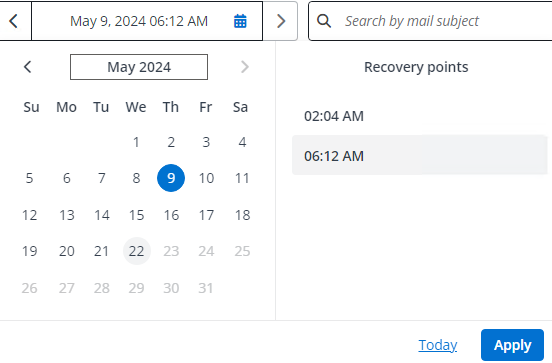
回復するアイテムのバックアップ日時である復旧ポイントを選択します。既定の復旧ポイントは、最終のバックアップ日時です。復旧ポイントを選択する場合は、カレンダー ボタンをクリックし、日付を選択して復旧ポイントを選択し、[適用] をクリックします。
-
以下の方法でメールまたはラベルを検索します。
-
選択した復旧ポイントに基づき、画面左側に Gmail 内のラベルが一覧表示されます。リストからラベルを選択すると、右側のテーブルに選択したラベルのメールが一覧表示されます。
-
検索ボックスにメール件名のキーワードを入力し、検索 をクリックすると、メールを検索することができます。追加の条件を使用してラベルまたはメールを検索する場合は、フィルター ボタンをクリックしてフィルター パネルを展開し、以下の説明を参照してください。
-
レベル フィルターで、回復するアイテムのレベルに基づいて、メール または ラベル を選択します。
-
選択したレベルに基づいて検索条件を構成します。
-
ラベル – ラベル名 フィールドにキーワードを入力します。
-
メール – 件名、ラベル名、送信日時、送信元、送信先、送信の CCの条件を構成します。
検索条件をリセットする場合は、[リセット] をクリックします。
-
-
[検索] をクリックします。
-
-
-
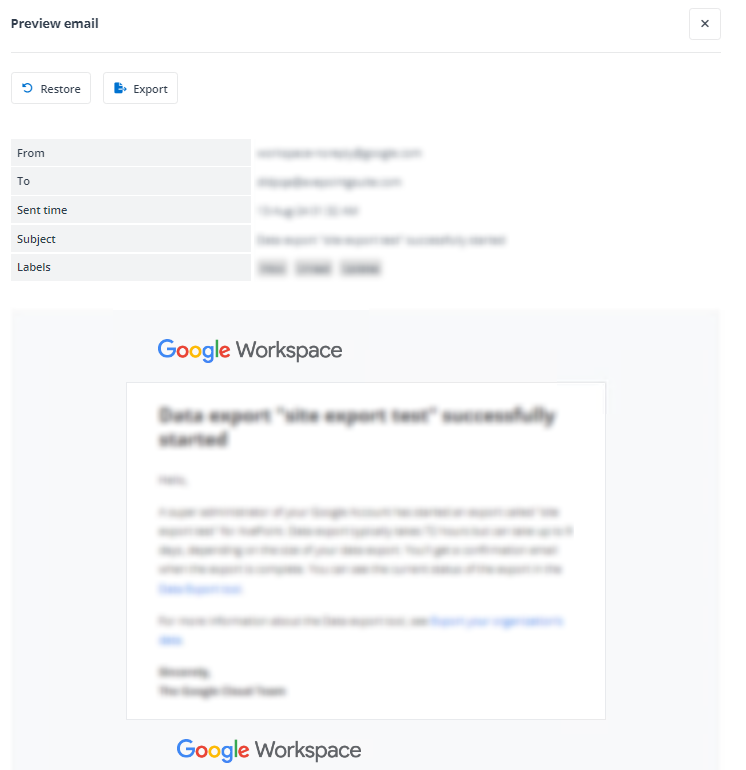
検索結果テーブルには、選択したラベルに含まれているメール、またはフィルター条件でフィルターされたメールが一覧表示されます。バックアップ データをリストアまたはエクスポートする前にメールをプレビューする場合は、メールの件名をクリックして、メールのプレビュー ペインを開きます。画面の上部で [リストア] または [エクスポート] をクリックすることができます。
-
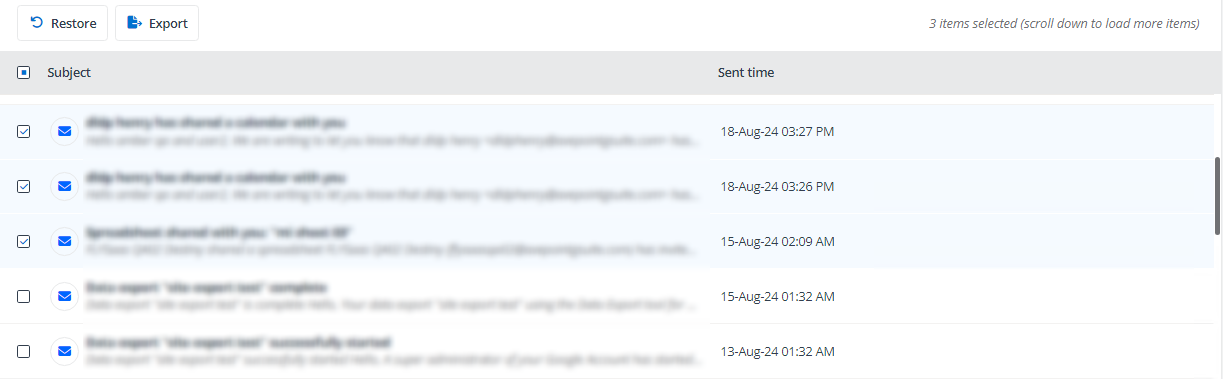
アイテムを回復するには、ラベルまたはメールの横にあるチェックボックスを選択し、表の上の [リストア] または [エクスポート] をクリックします。
-
リストアまたはエクスポートの設定を構成します。
-
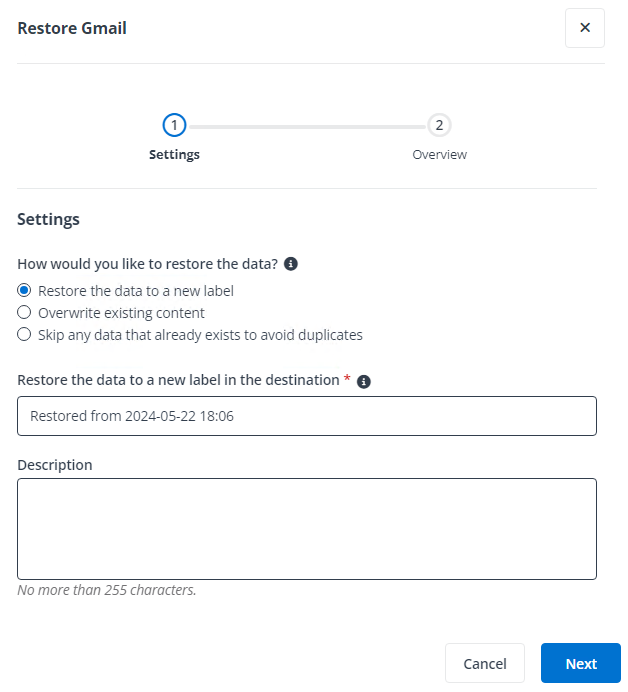
Gmail のリストア ペインの設定を構成するには、以下の説明を参照してください。
-
データをリストアするには、以下からオプションを選択します。情報 ボタンをクリックして、追加のオプション詳細を表示することができます。
-
データを新しいラベルにリストアする
-
既存のコンテンツを上書きする
-
重複を避けるために既存のデータをスキップする
-
-
データを新しいラベルにリストアする を選択した場合、リストア先のラベル名をカスタマイズすることができます。ラベル名に関する詳細情報を表示するには、情報 ボタンをクリックしてください。
-
説明 フィールドに、リストア ジョブのコメントを入力します。
-
[次へ] をクリックしてリストアの概要を表示します。
-
[リストア] をクリックして、リストア ジョブを開始します。前のページに戻ってリストア設定を編集する場合は、[戻る] をクリックします。
-
-
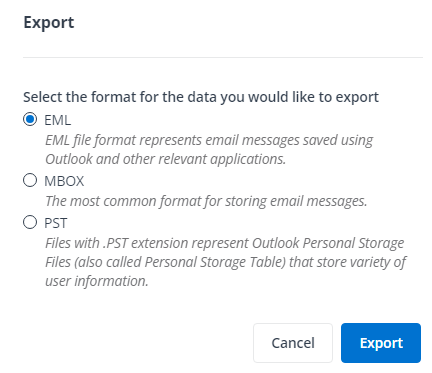
エクスポート ウィンドウの設定を構成するには、以下の説明を参照してください。
-
EML、MBOX、PST から形式を選択します。
-
[エクスポート] をクリックして、エクスポート ジョブを開始します。
-
エクスポート ジョブが完了した後、エクスポートされたデータにアクセスするには、エクスポート ジョブ データのダウンロード を参照してください。
-
-
カレンダー
左側のナビゲーションで、[マイ バックアップ データ] をクリックし、ドロップダウン メニューから カレンダー をクリックします。カレンダー ページが表示されます。
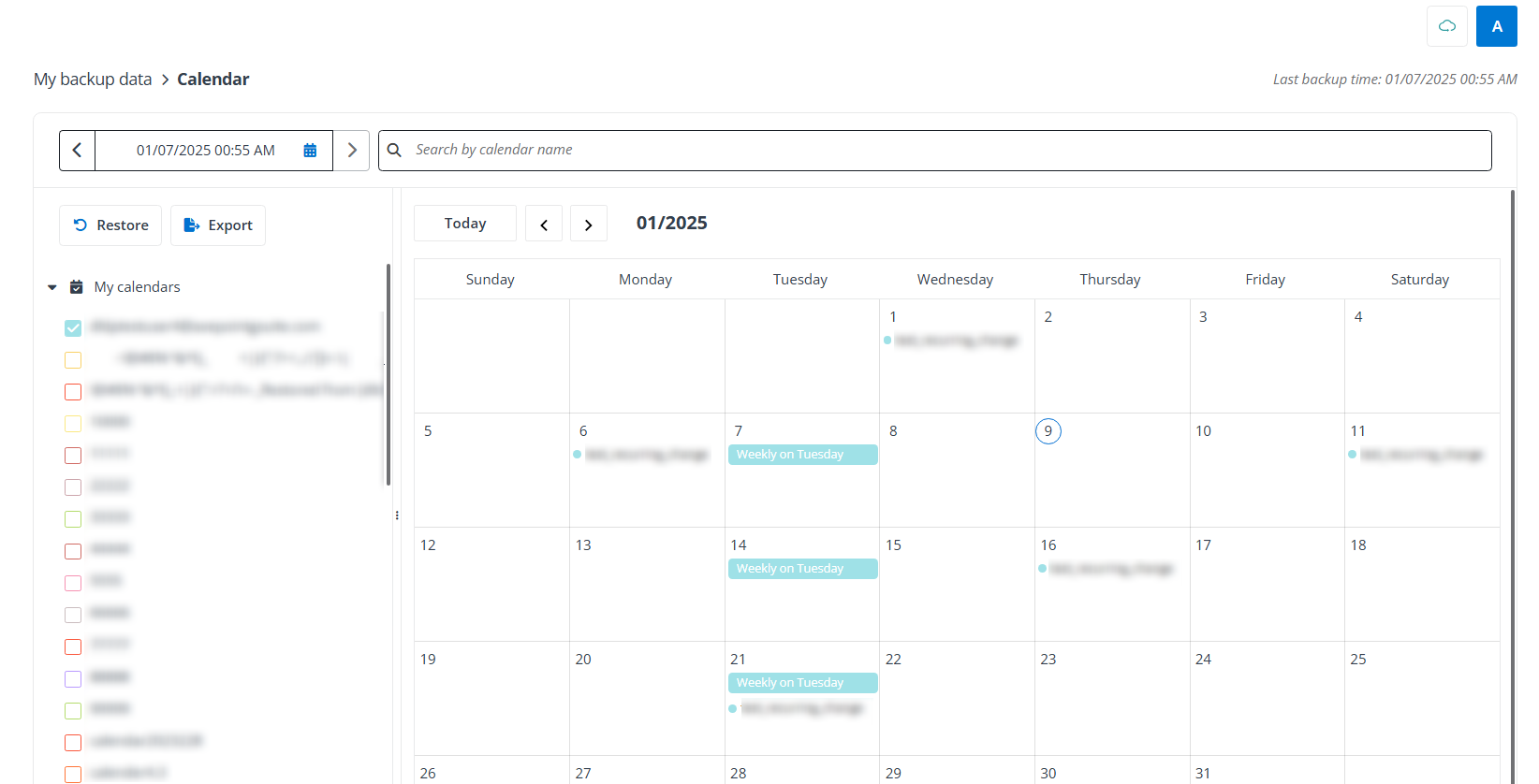
カレンダー ページの右上に、最終バックアップ日時 が表示されます。回復するカレンダーのバックアップ データを選択するには、以下の説明を参照してください。
-
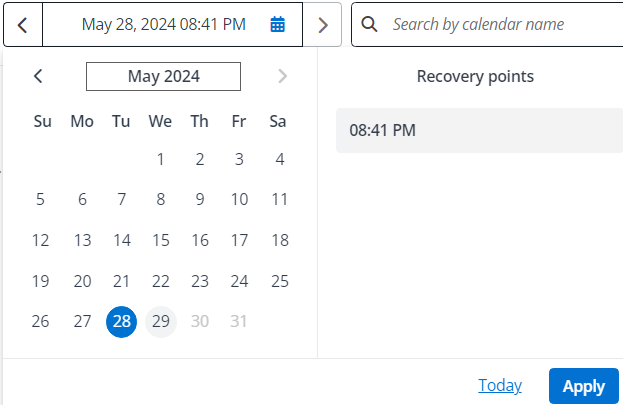
回復するアイテムのバックアップ日時である復旧ポイントを選択します。既定の復旧ポイントは、最終のバックアップ日時です。復旧ポイントを選択する場合は、カレンダー ボタンをクリックし、日付および復旧ポイントを選択し、[適用] をクリックします。
-
検索ボックスにカレンダー名のキーワードを入力し、検索 ボタンをクリックして、カレンダーを検索します。検索結果が マイ カレンダー リストに表示されます。
-
ページ左側の マイ カレンダー リストには、選択した復旧ポイントおよび検索条件を満たすカレンダーが表示されます。マイ カレンダー リスト内のカレンダーの横にあるチェックボックスを選択すると、ページ右側のカレンダーに、選択したカレンダー内のイベントのプレビューが表示されます。
-
選択したカレンダーを回復するには、マイ カレンダー リストの上にある [リストア] または [エクスポート] をクリックします。
-
リストアまたはエクスポートの設定を構成します。
-
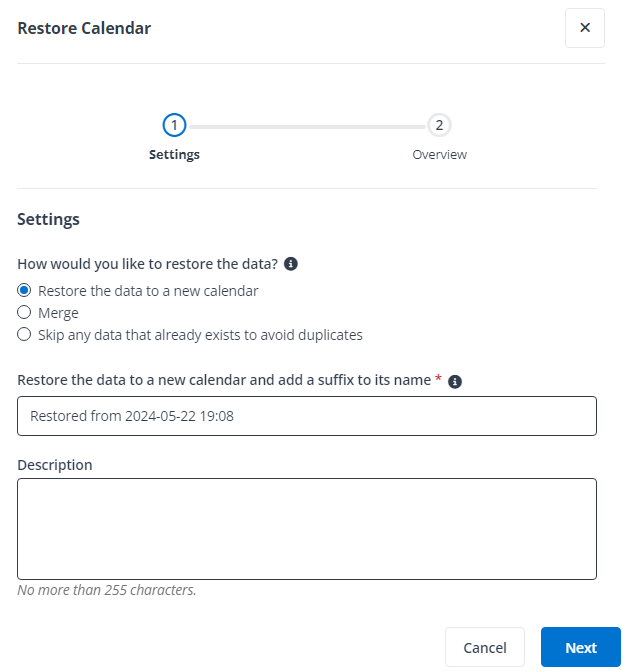
カレンダーのリストア ペインの設定を構成するには、以下の説明を参照してください。
-
データをリストアするには、以下からオプションを選択します。情報 ボタンをクリックして、追加のオプション詳細を表示することができます。
-
データを新しいカレンダーにリストアする
-
マージする
-
重複を避けるために既存のデータをスキップする
-
-
データを新しいカレンダーにリストアする を選択した場合、リストア先のカレンダー名に追加するサフィックスをカスタマイズすることができます。カレンダー名の詳細情報を表示するには、情報 ボタンをクリックします。
-
説明 フィールドに、リストア ジョブのコメントを入力します。
-
[次へ] をクリックしてリストアの概要を表示します。
-
[リストア] をクリックして、リストア ジョブを開始します。前のページに戻ってリストア設定を編集する場合は、[戻る] をクリックします。
-
-
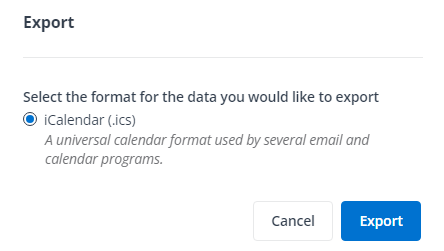
エクスポート ウィンドウで、[エクスポート] をクリックして、エクスポート ジョブを開始します。エクスポート ジョブが完了した後、エクスポートされたデータにアクセスするには、エクスポート ジョブ データのダウンロード を参照してください。
-
連絡先
左側のナビゲーションで、[マイ バックアップ データ] をクリックし、ドロップダウン メニューから 連絡先 をクリックします。連絡先 ページが表示されます。
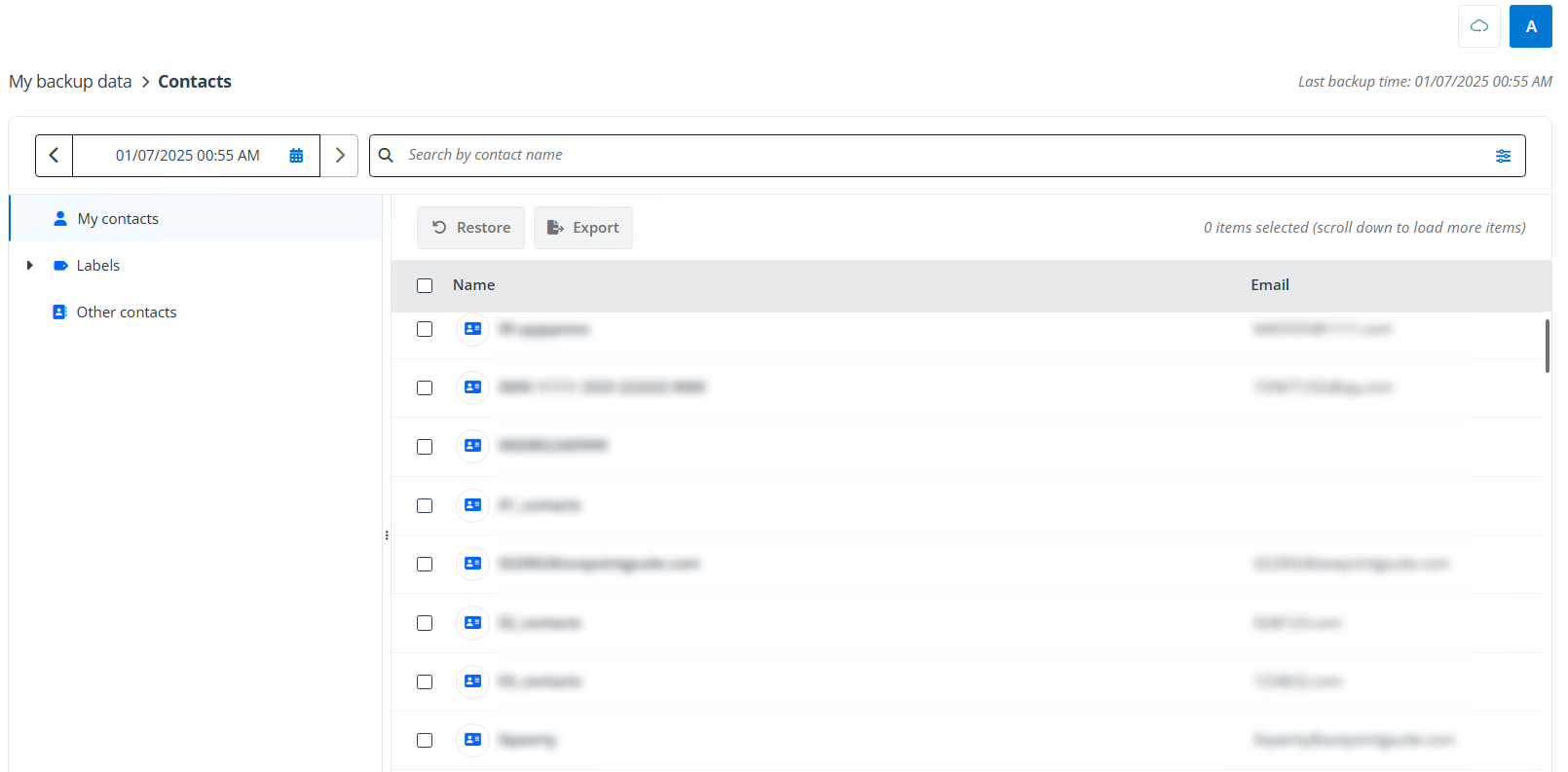
連絡先 ページの右上に、最終バックアップ日時 が表示されます。回復する連絡先・ラベルのバックアップ データを選択するには、以下の説明を参照してください。
-
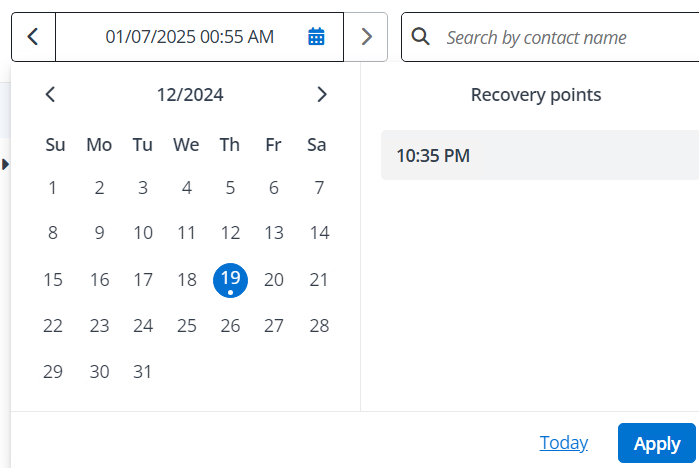
回復するアイテムのバックアップ日時である復旧ポイントを選択します。既定の復旧ポイントは、最終のバックアップ日時です。復旧ポイントを選択する場合は、カレンダー ボタンをクリックし、日付を選択して復旧ポイントを選択し、[適用] をクリックします。
-
以下の方法で連絡先またはラベルを検索します:
-
選択した復旧ポイントに基づいて、画面左側に連絡先のラベルが一覧表示されます。リストからラベルを選択すると、右の表に選択したラベルの連絡先が一覧表示されます。
-
検索ボックスに連絡先名のキーワードを入力し、検索 ボタンをクリックして、連絡先を検索します。追加の条件を使用してラベルまたは連絡先を検索する場合は、フィルター ボタンをクリックしてフィルター パネルを展開し、以下の説明を参照してください。
-
レベル フィルターで、回復するアイテムのレベルに基づいて 連絡先 または ラベル を選択します。
-
選択したレベルに基づいて検索条件を構成します。
-
ラベル – ラベル名 フィールドにキーワードを入力します。
-
連絡先 – 以下の条件を構成します: ラベル名、連絡先名、メール
検索条件をリセットする場合は、[リセット] をクリックします。
-
-
[検索] をクリックします。
-
-
-
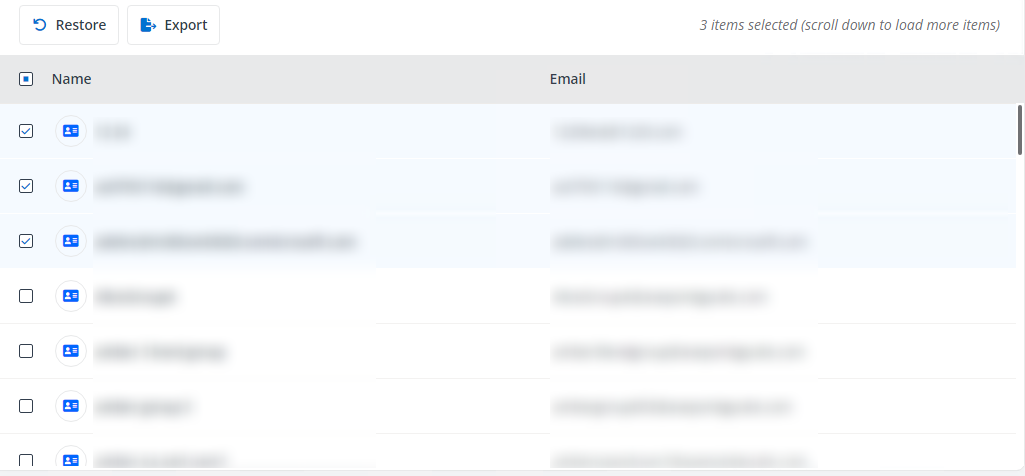
検索結果または選択したラベルに含まれている連絡先を一覧表示するテーブルで、回復するラベルまたは連絡先の横にあるチェックボックスを選択して、テーブル上の [リストア] または [エクスポート] をクリックします。
-
リストアまたはエクスポートの設定を構成します。
-
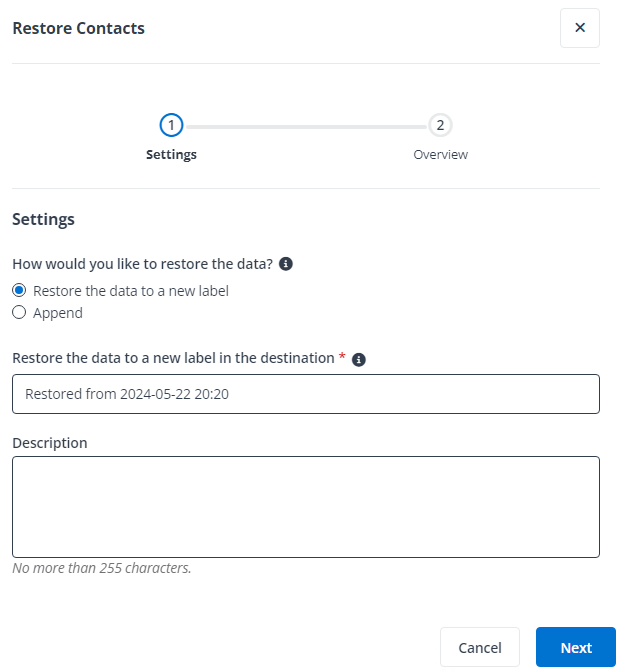
連絡先のリストア 画面の設定を構成するには、以下の説明を参照してください:
-
データをリストアするには、以下からオプションを選択します。情報 ボタンをクリックして、追加のオプション詳細を表示することができます。
-
データを新しいラベルにリストアする
-
追加する
-
-
データを新しいラベルにリストアする を選択した場合、以下をカスタマイズすることができます。
-
ラベルをリストアする際にリストア先のラベル名に追加されるサフィックス
-
連絡先をリストアする際にリストア先のラベル名
ラベル名またはサフィックスの詳細情報を表示するには、情報 ボタンをクリックします。
-
-
説明 フィールドに、リストア ジョブのコメントを入力します。
-
[次へ] をクリックしてリストアの概要を表示します。
-
[リストア] をクリックして、リストア ジョブを開始します。前のページに戻ってリストア設定を編集する場合は、[戻る] をクリックします。
-
-
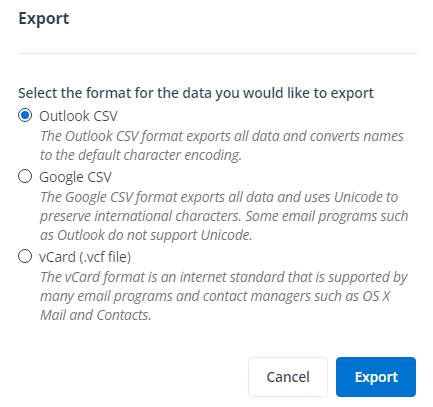
エクスポート ウィンドウの設定を構成するには、以下の説明を参照してください。
-
Outlook CSV、Google CSV、vCard (.vcf ファイル) から形式を選択します。
-
[エクスポート] をクリックして、エクスポート ジョブを開始します。
-
エクスポート ジョブが完了した後、エクスポートされたデータにアクセスするには、エクスポート ジョブ データのダウンロード を参照してください。
-
-
ドライブ
左側のナビゲーションで、[マイ バックアップ データ] をクリックし、ドロップダウン メニューから ドライブ をクリックします。ドライブ ページが表示されます。
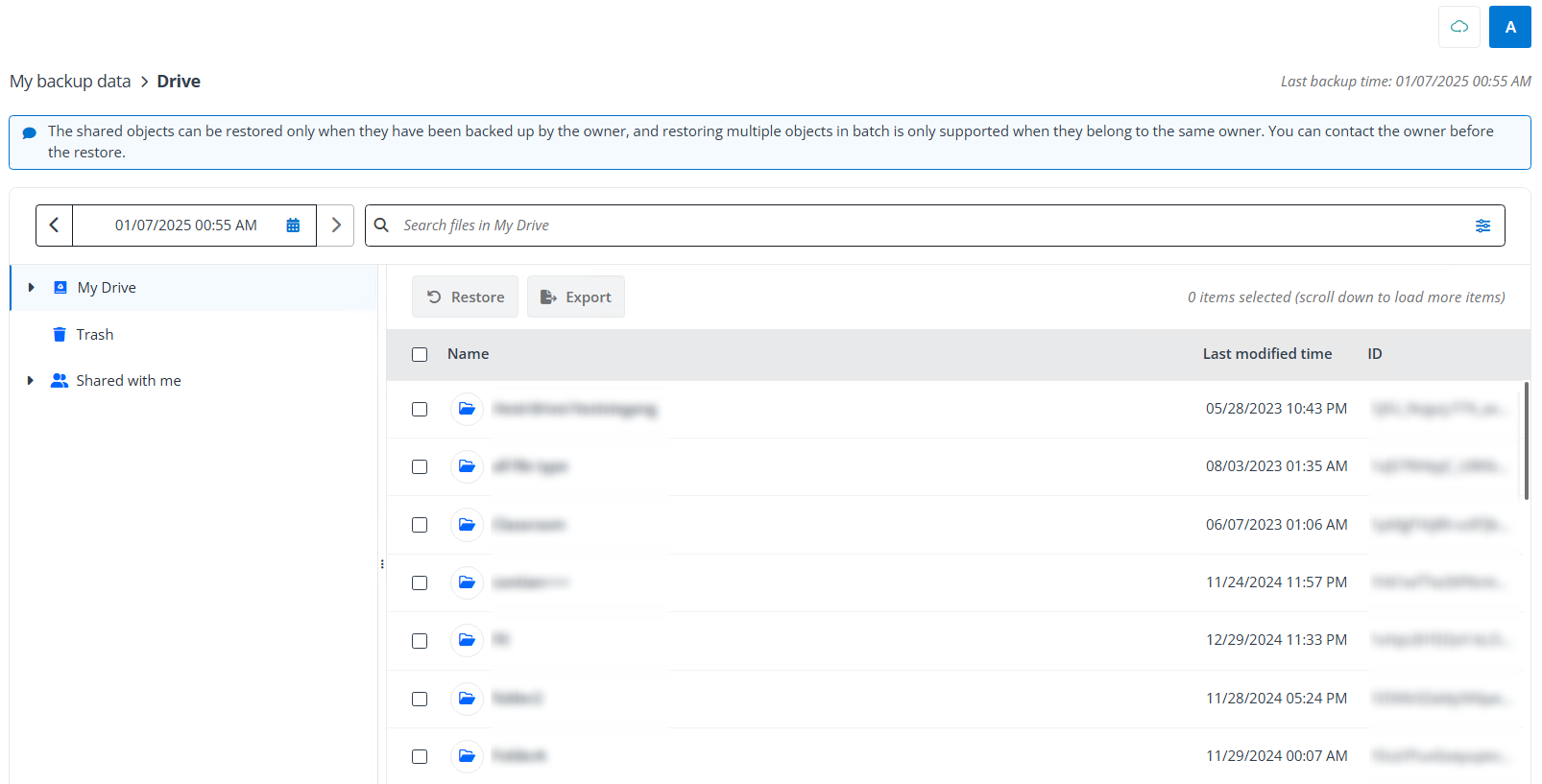
ドライブ ページの右上に、最終バックアップ日時 が表示されます。回復するファイル・フォルダーのバックアップ データを選択するには、以下の説明を参照してください。
-
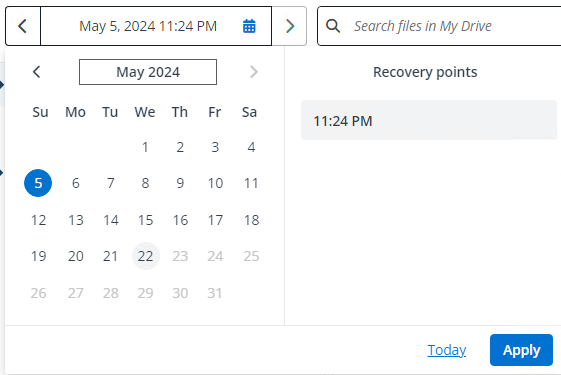
回復するアイテムのバックアップ日時である復旧ポイントを選択します。既定の復旧ポイントは、最終のバックアップ日時です。復旧ポイントを選択する場合は、カレンダー ボタンをクリックし、日付を選択して復旧ポイントを選択し、[適用] をクリックします。
-
以下の方法でファイルまたはフォルダーを検索します:
-
選択した復旧ポイントに基づいて、画面左側にドライブのフォルダーが一覧表示されます。リストからフォルダーを選択すると、右のテーブルに選択したフォルダーのサブフォルダーおよびファイルが一覧表示されます。
-
検索ボックスにファイル名のキーワードを入力し、検索 ボタンをクリックして、マイ ドライブ (ゴミ箱 を含む) 内のファイルを検索します。追加の条件を使用してファイル / フォルダーを検索する場合、または 共有アイテム のファイル / フォルダーを検索する場合は、フィルター をクリックしてフィルター パネルを展開し、以下の説明を参照してください。
-
範囲 フィルターで、アイテムを検索する範囲に基づいて、マイ ドライブ (ゴミ箱 を含む) または 共有アイテム を選択します。
-
回復するアイテムのレベルに基づいて、ファイル または フォルダー を選択します。
-
選択したレベルに基づいて検索条件を構成します。
-
フォルダー – フォルダー名 および ID フィールドでキーワードを入力します。
-
ファイル – 以下の条件を構成します: フォルダー名、ファイル名、ラベル名、ID、作成日、更新者、ファイル サイズ
共有アイテム でフォルダーまたはファイルを検索する場合は、以下のことに注意してください。
-
所有者 フィールドでは、ユーザー名のキーワードを入力し、ドロップダウン リストから所有者を選択する必要があります。
-
ファイル サイズ 条件を構成する必要はありません。
検索条件をリセットする場合は、[リセット] をクリックします。
-
-
[検索] をクリックします。
-
-
-
検索結果または選択したフォルダーに含まれているファイルを一覧表示するテーブルで、回復するフォルダーまたはファイルの横にあるチェックボックスを選択し、テーブル上の [リストア] または [エクスポート] をクリックします。
NOTE共有アイテム ノードでは、共有オブジェクトが所有者によってバックアップされている場合にのみリストアでき、複数のオブジェクトが同じ所有者に属している場合にのみ一括リストアすることができます。リストアする前に、所有者に連絡することができます。
-
リストアまたはエクスポートの設定を構成します。
-
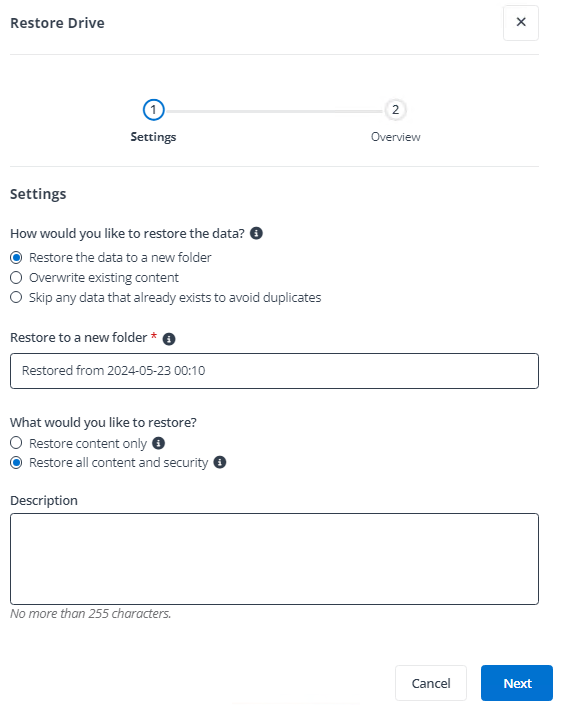
ドライブのリストア 画面で、以下の説明を参照してください。
-
データをリストアするには、以下からオプションを選択します。情報 ボタンをクリックして、追加のオプション詳細を表示することができます。
-
データを新しいフォルダーにリストアする
-
既存のコンテンツを上書きする
-
重複を避けるために既存のデータをスキップする
-
-
データを新しいフォルダーにリストアする を選択した場合、リストア先のフォルダー名をカスタマイズすることができます。フォルダー名の詳細情報を表示するには、情報 ボタンをクリックします。
-
すべてのコンテンツおよびセキュリティをリストアする を選択するか、コンテンツのみをリストアする を選択します。
NOTE既定のオプションが コンテンツのみをリストアする です。このオプションはファイルに適用されているラベルをリストアしません。
-
説明 フィールドに、リストア ジョブのコメントを入力します。
-
[次へ] をクリックしてリストアの概要を表示します。
-
[リストア] をクリックして、リストア ジョブを開始します。前のページに戻ってリストア設定を編集する場合は、[戻る] をクリックします。
-
-
エクスポート ウィンドウで [エクスポート] をクリックすると、バックアップ データが ZIP ファイルとしてエクスポートされます。エクスポート ジョブが完了した後、エクスポートされたデータにアクセスするには、エクスポート ジョブ データのダウンロード を参照してください。
-
チャット
左側のナビゲーションで、[マイ バックアップ データ] をクリックし、ドロップダウン メニューから チャット をクリックします。チャット ページが表示されます。
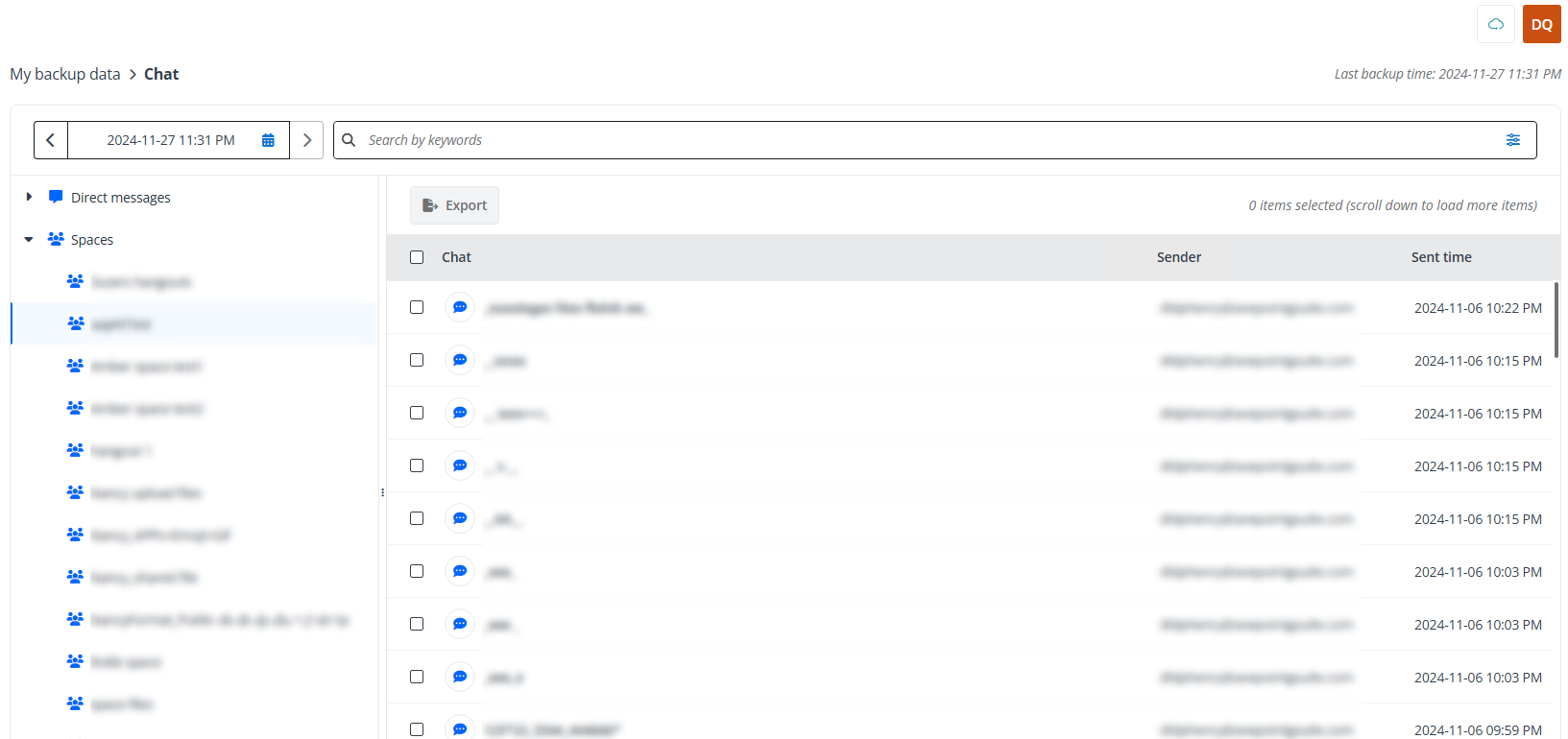
チャット ページの右上に、最終バックアップ日時 が表示されます。回復するスペース / ダイレクト メッセージ / チャットのバックアップ データを選択するには、以下の説明を参照してください。
-
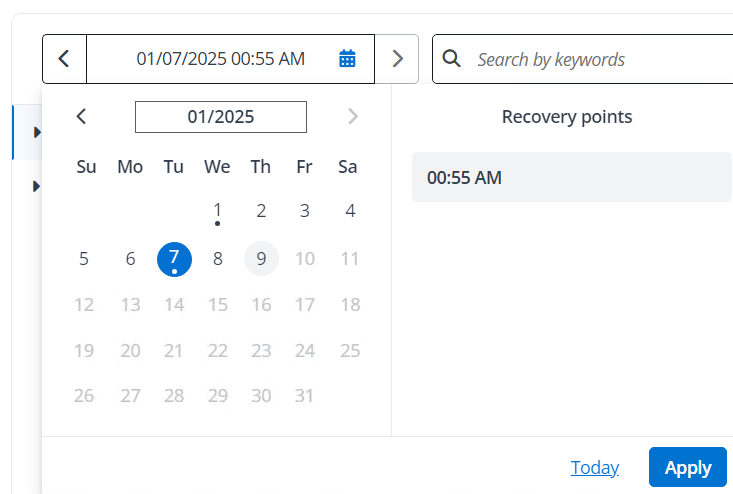
回復するアイテムのバックアップ日時である復旧ポイントを選択します。既定の復旧ポイントは、最終のバックアップ日時です。復旧ポイントを選択する場合は、カレンダー ボタンをクリックし、日付を選択して復旧ポイントを選択し、[適用] をクリックします。
-
以下の方法でスペース、ダイレクト メッセージ、チャットを見つけることができます。
-
選択した復旧ポイントに基づいて、ページ左側にチャット内のダイレクト メッセージおよびスペースが一覧表示されます。リストからノードを選択すると、右側のテーブルに選択したノードのチャットが一覧表示されます。
-
検索ボックスにチャット名のキーワードを入力し、検索 ボタンをクリックして、チャットを検索します。追加の条件を使用してスペース、ダイレクト メッセージ、チャットを検索する場合、フィルター ボタンをクリックしてフィルター パネルを展開し、以下の説明を参照してください。
-
レベル フィルターで、回復するアイテムのレベルに基づいて スペースとダイレクト メッセージ または チャット を選択します。
-
選択したレベルに基づいて検索条件を構成します。
-
スペースとダイレクト メッセージ – スペース名 および メンバー フィールドでキーワードを入力します。
NOTEスペース名 条件は、スペース チャットの検索にのみ対応します。メンバー 条件は、外部ユーザーの検索に対応しません。
-
チャット – スペース名、差出人、キーワード、送信日時の条件を構成します。
NOTE差出人 条件は、外部ユーザーの検索に対応しません。キーワード 条件の検索は、500 文字以内のメッセージの検索にのみ使用できます。
検索条件をリセットする場合は、[リセット] をクリックします。
-
-
[検索] をクリックします。
-
-
-
検索結果または選択したノードに含まれているチャットを一覧表示するテーブルで、回復するアイテムの横にあるチェックボックスを選択して、テーブル上で [エクスポート] をクリックします。
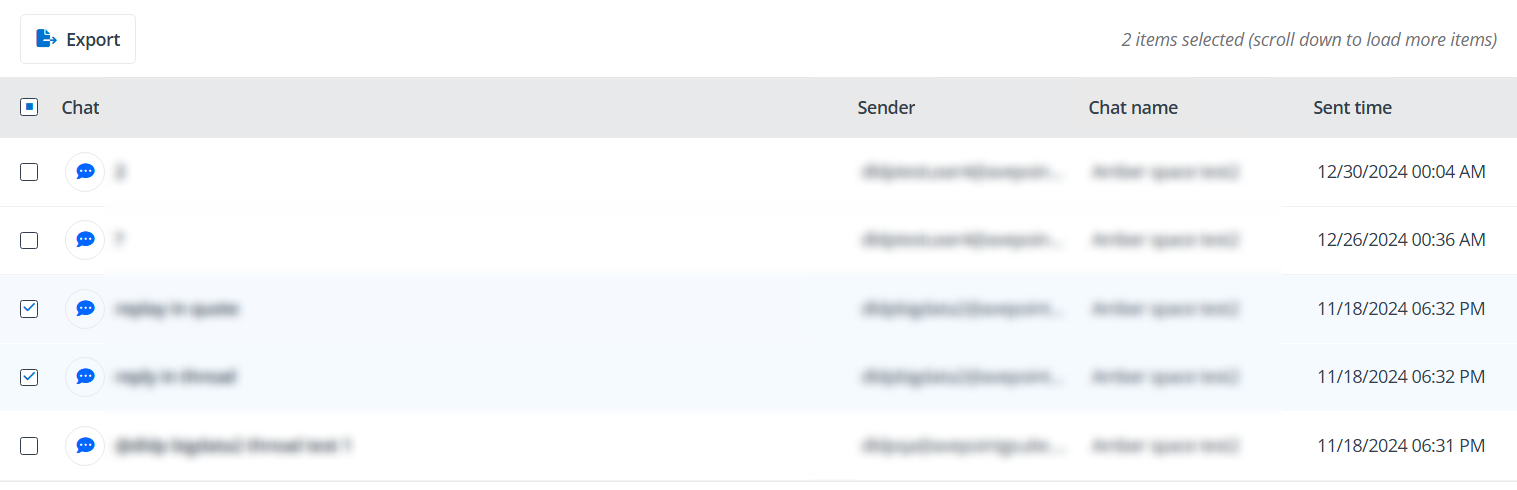
-
エクスポート ポップアップ ウィンドウが表示されます。選択したバックアップ データが HTML ファイルとしてエクスポートされます。[エクスポート] をクリックして、エクスポート ジョブを開始します。エクスポート ジョブが完了した後、エクスポートされたデータを取得するには、エクスポート ジョブ データのダウンロード を参照してください。