
Home > 概要・アクセス
この記事をダウンロード概要・アクセス
rakumo ボードの概要とアクセス URL のご案内です。
rakumo ボードとは
rakumoボードとは、社内の情報伝達やコミュニケーションを促進・活性化する情報ダッシュボードアプリケーションです。全社あるいは各部署へ連絡事項を告知する掲示板として、ニュース共有やアイディア出しなどカジュアルなコミュニケーションの場として、工夫次第でさまざまな用途でご利用いただけます。
投稿・閲覧・投稿へのリアクション (コメント・グッジョブ!) 機能、速報機能、さらには rakumo カレンダーとの連携機能を備えました。
アクセス方法
PC やスマートフォンから直接アクセスする場合: https://rakumo365.avepointonlineservices.com
AOS からアクセスする場合: https://www.avepointonlineservices.com
上記の URL からアクセスして、アクセス先の画面をブックマークに登録することができます。よく使うボードの URL をブックマークに登録しておくと便利に利用できます。
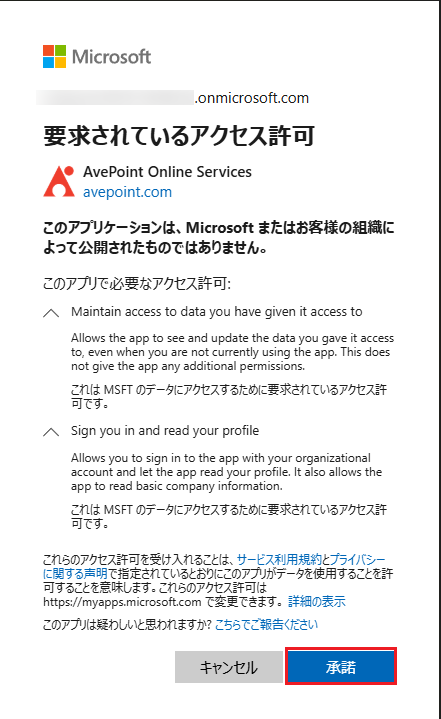
Microsoft 365 アカウントで初めて AvePoint Online Services またはプラットフォーム上の製品にサインインする場合、要求されているアクセス許可 または 管理者の承認が必要 画面が表示される可能性があります。
-
要求されているアクセス許可 画面が表示された場合、必要なアクセス許可を確認し、[承諾]をクリックします。
-
管理者の承認が必要 ページが表示された場合、Microsoft 365 グローバル管理者に連絡して、AvePoint Online Services アプリへの同意を依頼してください。
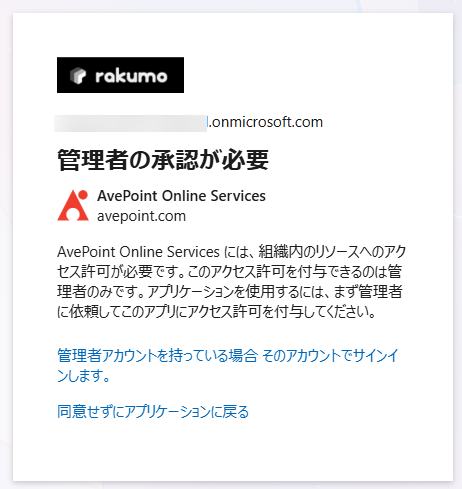
上記の同意が完了すると、AvePoint Online Services または rakumo ボード画面が表示されます。
その他のアクセス方法
rakumo for Microsoft 365 アプリが rakumo for Microsoft 365 管理者によって Microsoft Teams、Outlook、Microsoft 365 アプリに展開されている場合、以下の方法で rakumo ボードにアクセスすることもできます。
-
Microsoft Teams に展開されている場合
-
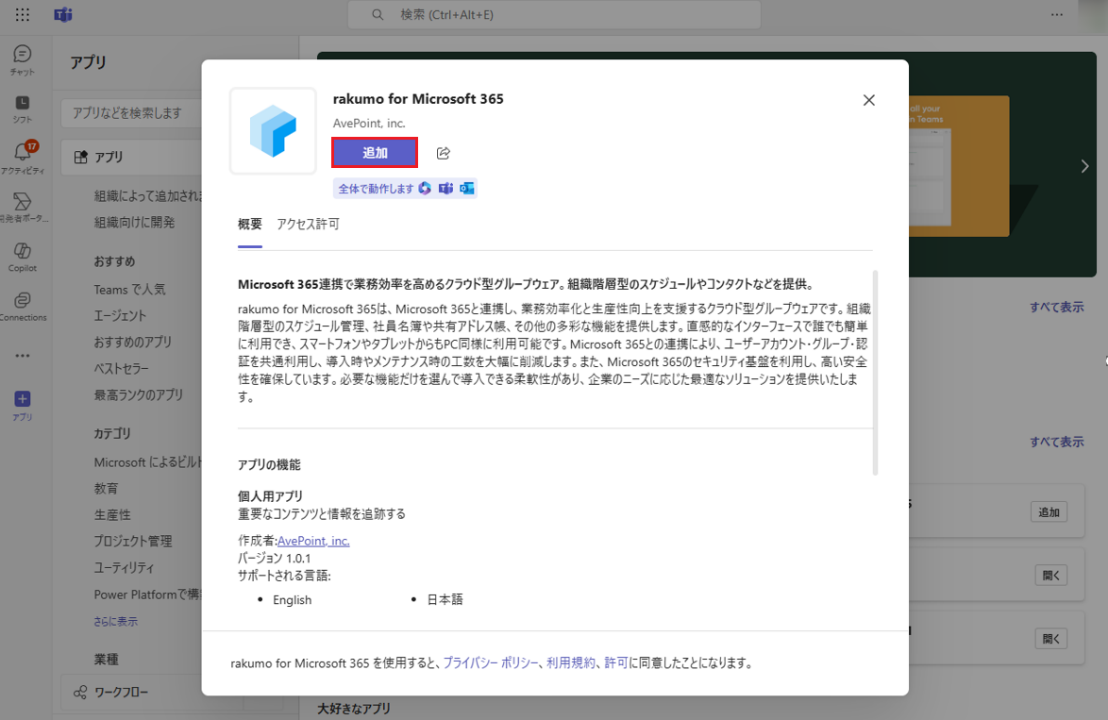
Teams の左ナビゲーションバーで アプリ をクリックして、検索ボックスに rakumo for Microsoft 365 を入力して検索します。
-
検索結果ページで、rakumo for Microsoft 365 カード上の[追加]をクリックして、アプリを Teams に追加します。
-
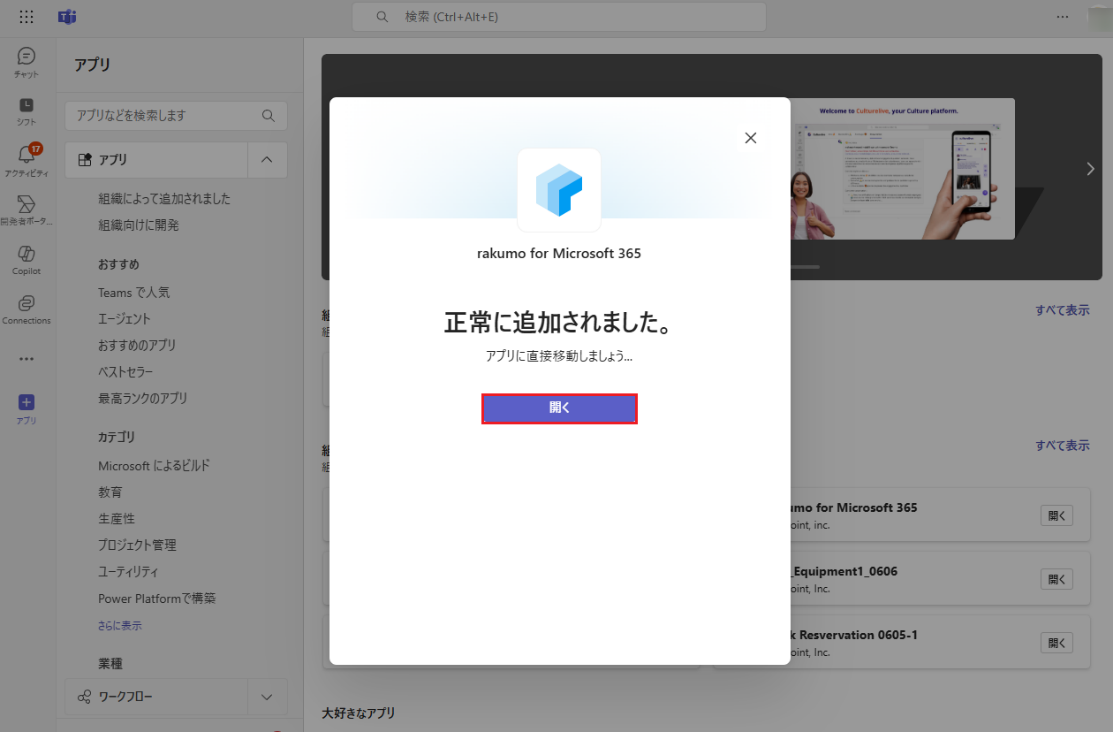
[開く]をクリックして、rakumo ボード画面を開きます。
-
左ナビゲーション上の rakumo for Microsoft 365 アプリアイコンを右クリックして[ピン留めする]を選択すると、アプリを左ナビゲーションバーに固定することができます。
-
Outlook に展開されている場合
-
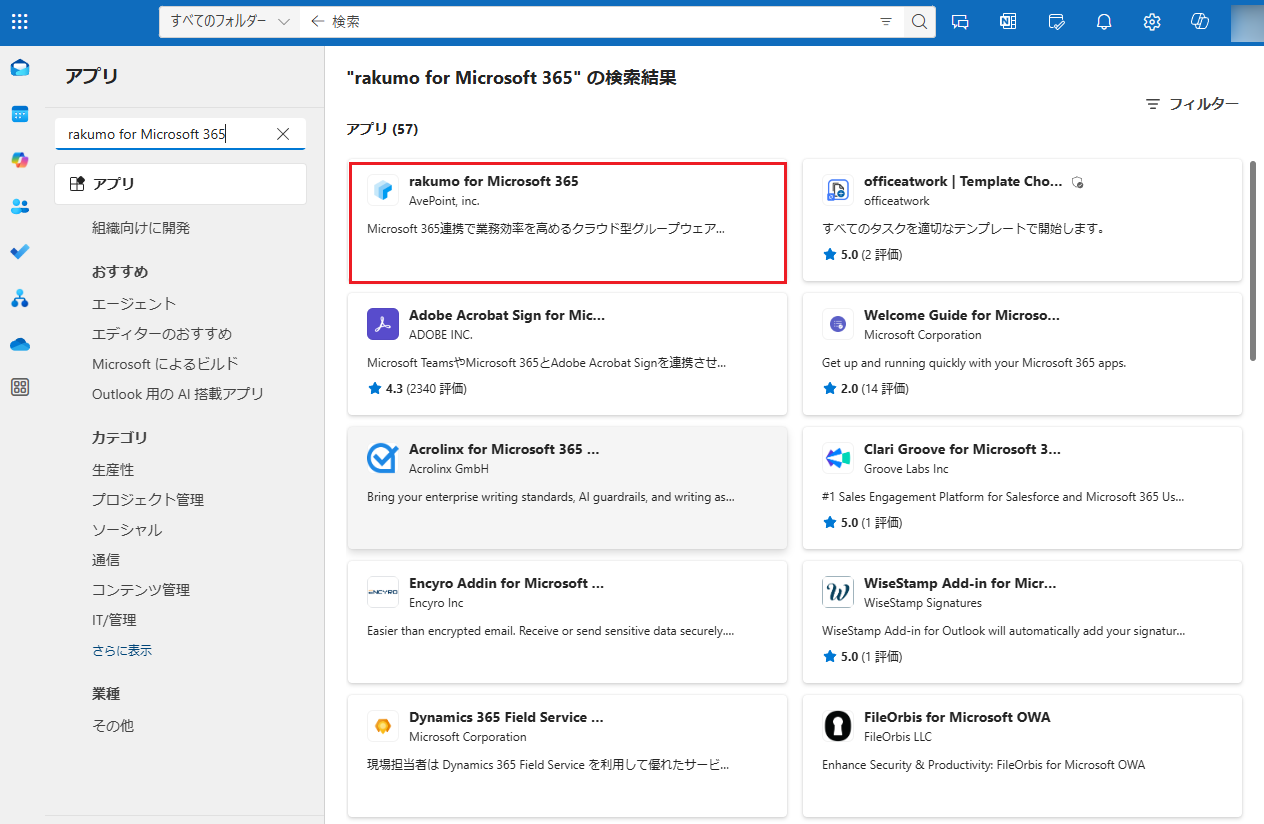
Outlook のナビゲーションバーで その他のアプリ アイコンをクリックして、[アプリの追加]をクリックします。表示された アプリ 画面の検索ボックスに rakumo for Microsoft 365 を入力して検索すると、rakumo for Microsoft 365 アプリが検索結果ページに表示されます。
-
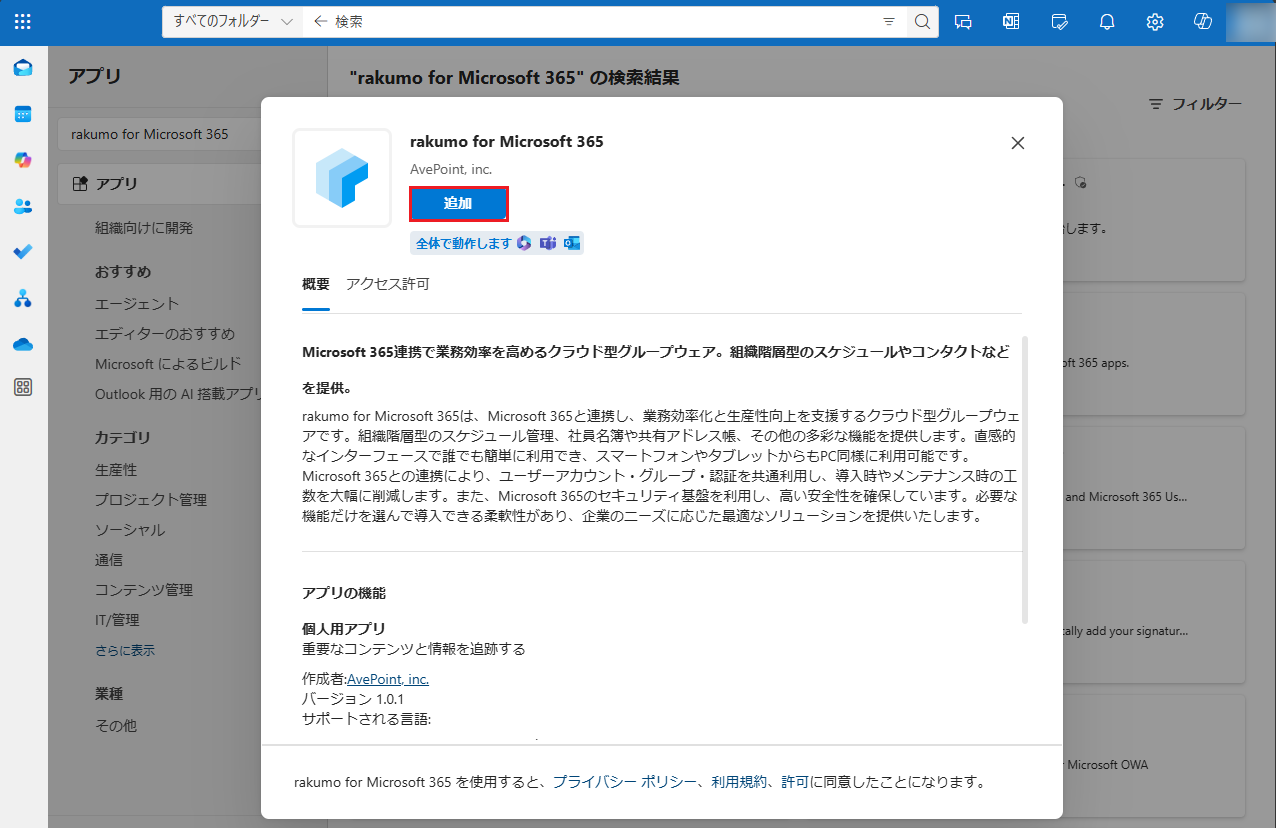
検索結果ページ上のアプリカードをクリックして、rakumo for Microsoft 365 カード上の[追加]をクリックします。アプリが Outlook に追加され、rakumo ボード画面が表示されます。
-
-
Microsoft 365 アプリからのアクセスの場合
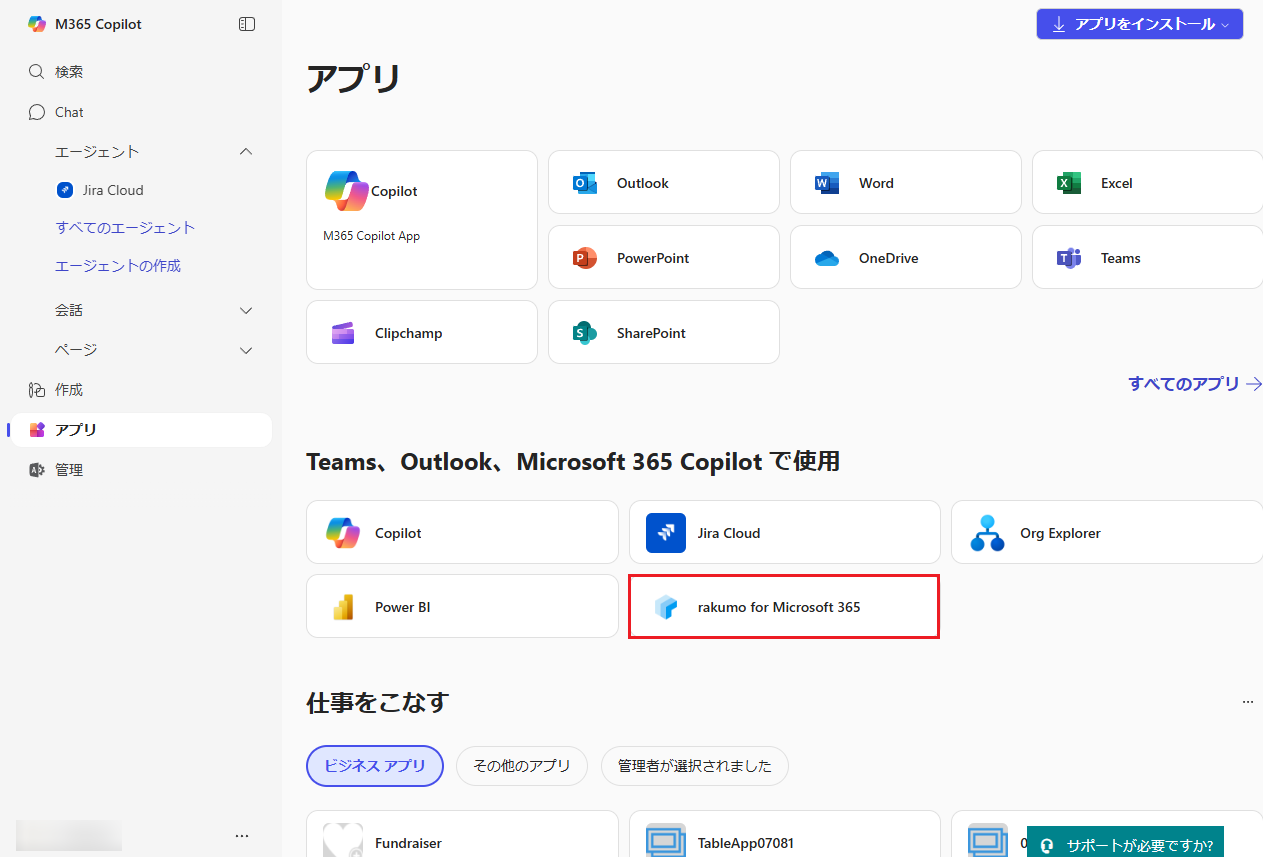
Microsoft 365 左ナビゲーションの アプリ をクリックし、アプリリストから rakumo for Microsoft 365 を選択すると、rakumo ボード画面が表示されます。
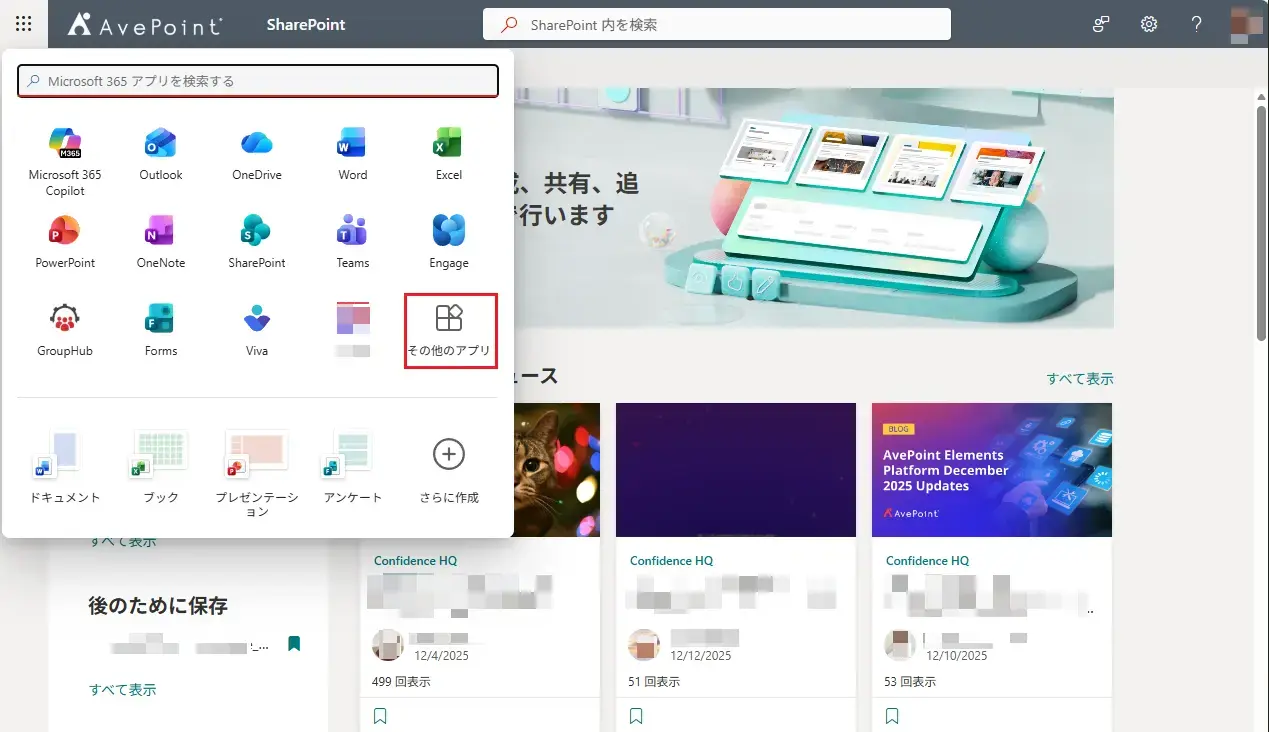
rakumo for Microsoft 365 のカスタムタイルが Microsoft 365 管理者によって Microsoft 365 のアプリ起動ツールに追加されている場合、以下の方法で rakumo ボードにアクセスすることもできます。
-
SharePoint や OneDrive などの Microsoft 365 アプリの右上にある アプリ起動ツール アイコンをクリックします。表示されているパネル右下の[その他のアプリ]をクリックします。
-
対応するカスタムタイルをクリックして、rakumo ボードにアクセスすることができます。
カスタムタイル名がご不明な場合、管理者に連絡してください。