
Home > ボード画面 > ボードビューでできること > 基本操作
この記事をダウンロード基本操作
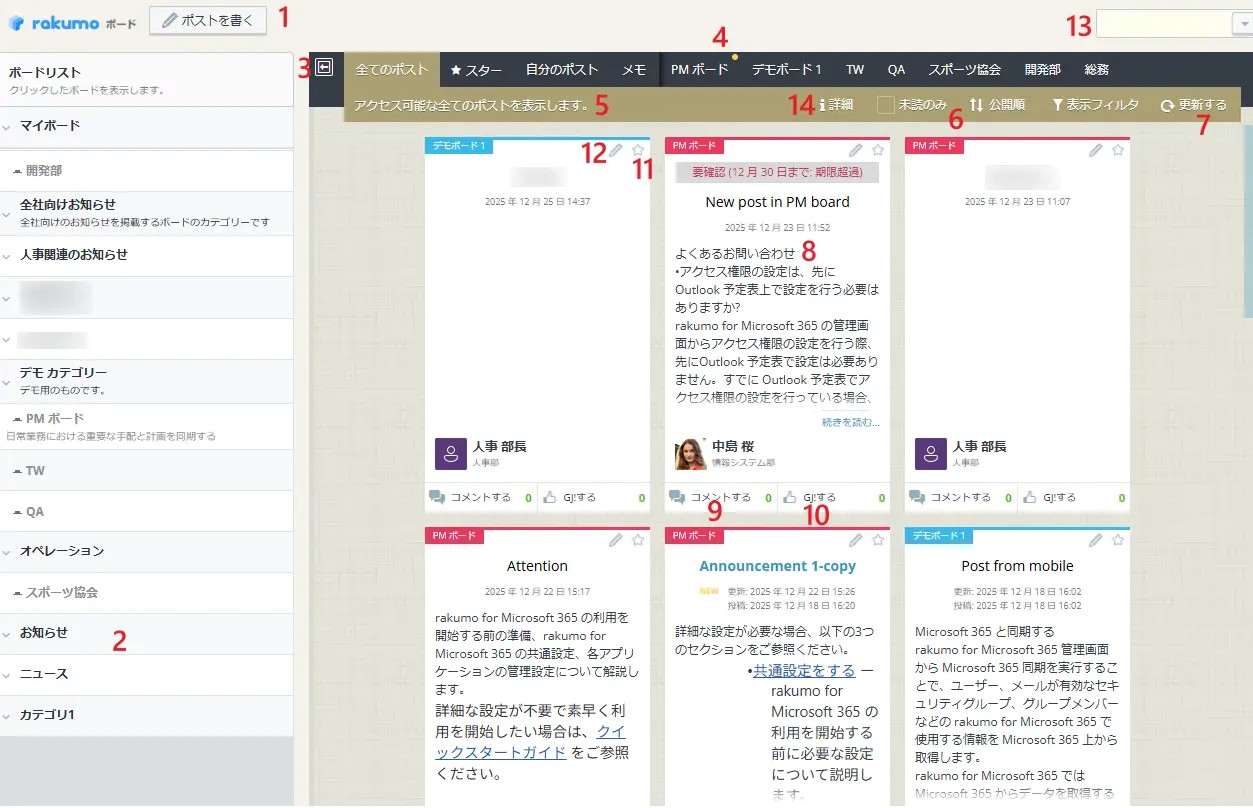
| 順番 | 説明 |
|---|---|
| 1 | ポストを書く ー [ポストを書く]をクリックするとエディタビューが開き、ポストを投稿できます。投稿を実行する詳細については、エディタビューでできること を参照してください。 |
| 2 | ボードメニューバーに追加表示する ー ボード名をクリックして、ボードメニューバーにボードを追加表示することができます。不要な場合は 4 で閉じることができます。 |
| 3 | ボードリストを開閉する ー ボードリストの開閉ができます。前回使用時の開閉状態は、ブラウザーごとに保持されます。 |
| 4 | ボードメニューバー ー ボードメニューバーです。クリックしたボードのボードビューを表示します。ボード名右の バツ アイコンをクリックすると、ボードメニューバーからボードを非表示にすることができます。 |
| 5 | デスクリプションバー ー デスクリプションバーです。表示中のボードの説明が表示されます。 |
| 6 | 並び替え順 ー 「公開順」「更新順」「GJ!が多い順」「コメントが多い順」 に並び替えをできます。[表示フィルタ]から、ポストの公開日を指定して絞込み表示できます。 |
| 7 | 更新する ー クリックするとボードの内容が最新の状態に更新されます。 |
| 8 | ポストサマリー ー ボードビューに表示される 1 投稿をポストサマリーと呼びます。 タイトルをクリック / 「続きを読む...」をクリック / ポストサマリーをダブルクリックするとポストビューに遷移します。 |
| 9 | コメントする ー クリックするとポストビューに遷移し、コメントを書けます。 |
| 10 | GJ!する ー クリックするとそのポストにグッジョブ!できます。数字にカーソルを当てると、最大 5 名まで GJ! した人が表示されます。 |
| 11 | スター付き ー ポストにスターをつけることができます。 |
| 12 | 編集する ー 自分のポストは、編集 / 削除が行えます。 |
| 13 | 検索する ー キーワード検索ができます。 [▼]ボタンから、「キーワード」、「検索対象」ボード、「ポスト投稿者」を指定して検索もできます。詳細については、ポストを検索する をご参照ください。 |
| 14 | 詳細 ー クリックするとボードの詳細情報 (説明、自身が持つ権限、公開範囲) を確認することができます。 |
このページの内容