
Home > ボード画面 > ポストビューでできること > ポストを管理する
この記事をダウンロードポストを管理する
ポストの編集、削除、複製を行います。
ポストを編集する
-
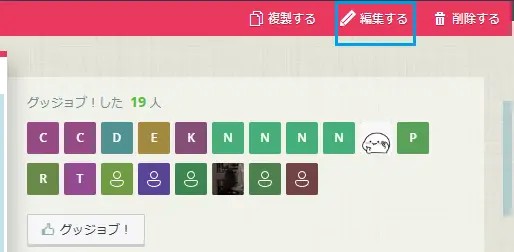
ポストの詳細画面で「編集する」をクリックすると、エディタビューが開きます。
-
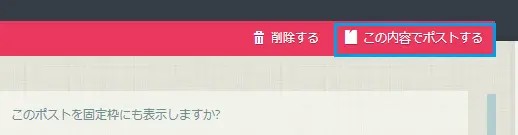
必要な修正を加えて、「この内容でポストする」をクリックして再度ポストします。
ポストを削除する
-
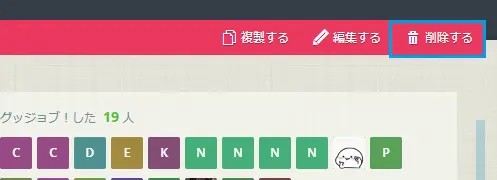
ポストの詳細画面で「削除する」をクリックします。
-
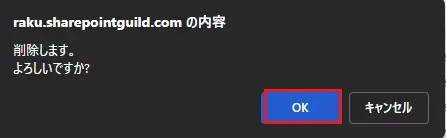
確認ダイアログで「OK」をクリックします。
ポストを複製する
自分が閲覧できるポストでは、内容を複製して新規ポストを作成することができます。
自分が閲覧できるポストとは、自分が投稿したポストや閲覧可能なボード内のポストなど、ポストの詳細画面を開くことができるポストです。
ポストの複製
-
ポストの詳細画面で「複製する」をクリックすると、元の内容を引き継いだ状態で新規ポストの複製画面が表示されます。
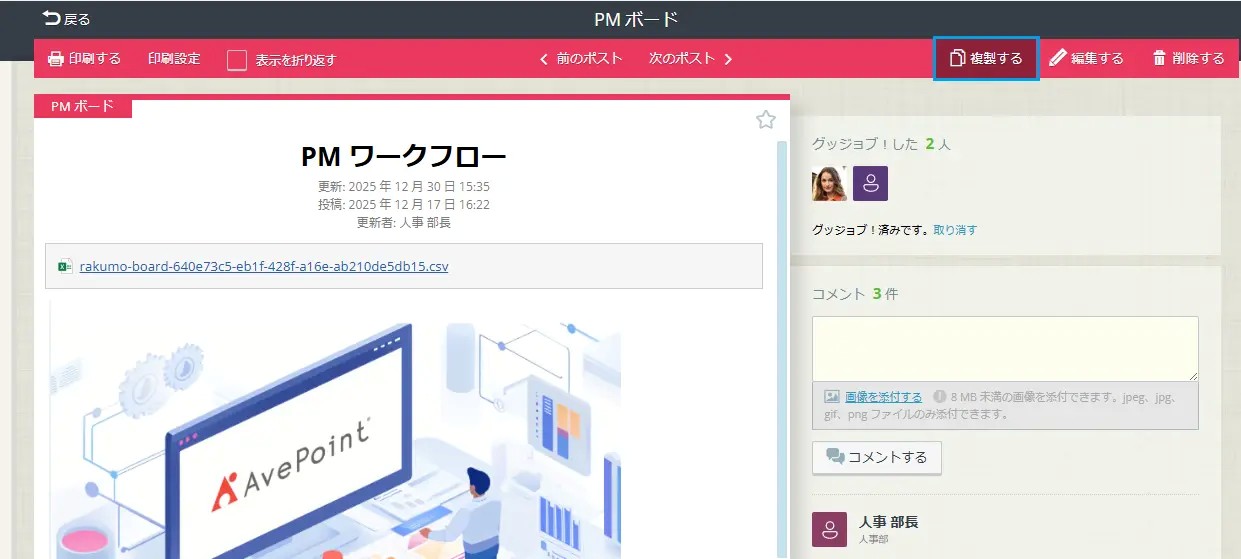
-
複製画面で、必要な修正を加えて、「この内容でポストする」をクリックしてポストします。
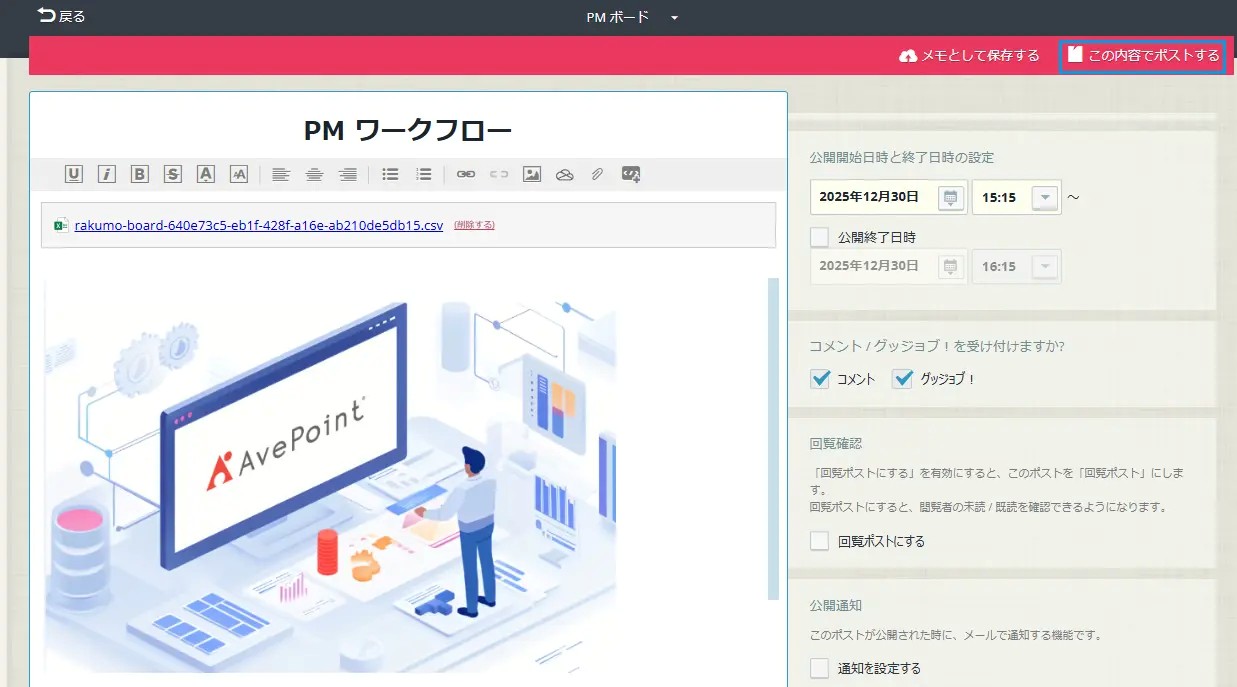
「複製する」で引き継ぎ可能な内容や、複製時の挙動については、以下のセクションをご参照ください。
「複製する」際に引き継げる内容/引き継げない内容
| 引き継げる内容 | 引き継げない内容 |
|---|---|
| タイトル 本文 「このポストを固定枠にも表示しますか?」の設定値 ※1 「コメント/グッジョブ! を受け付けますか?」の設定値 | 公開開始日時と終了日時の設定 メールの通知設定※2 「回覧確認」の一部設定値※3 |
※1: 「固定枠にも表示しますか?」「ラベルを付ける」「ラベル名」の値を元のポストから引き継ぐことができます。公開開始日時と終了日時の設定内で指定する「固定終了日時」の値を引き継ぐことはできません。
※2: 新規ポストの作成時と同様に、管理者が各ボードへ設定した「ボードの通知設定」および「通知先の初期設定」に応じた初期状態となります。
※3: 「回覧ポストにする」のチェック状態と「確認期限」は引き継がれますが、「未読者にリマインドを送る日時」の内容は引き継がれません。
投稿権限の有無による投稿先ボードの違い
もとのポストの投稿先ボードに対するアクセス権限により、複製ポストの初期投稿先の挙動が異なります。

「利用可能」以上の権限が「ある」ボードのポストを複製した場合
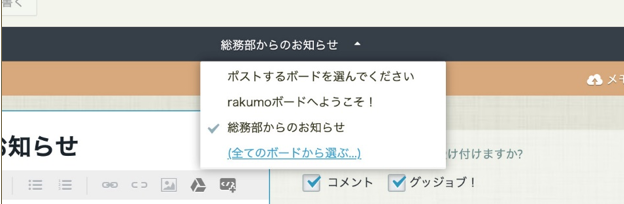
投稿先ボードは もとのポストと同じボード が設定されます。
「利用可能」以上の権限が「ない」ボードのポストを複製した場合
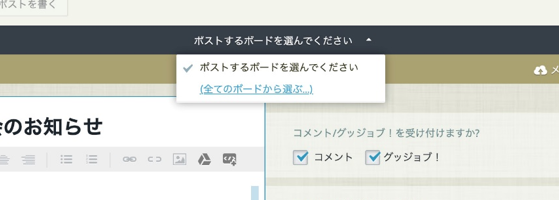
投稿先ボードは 未選択 状態になります。
前後のポストを表示する
一覧画面から遷移したポスト詳細画面では、前後のポストへ移動できます。

前後のポストは、ポスト詳細画面に入る直前のポスト一覧画面で表示していた並び順に従います。
「未読のみ」フィルターや「スターのみ」のポスト一覧画面からポスト詳細画面に入った場合は、一覧画面で表示していたポストの範囲でのみ前後移動が可能です。
- ポスト一覧画面を経由せずに、ポスト詳細画面を表示したとき
- ポスト詳細画面の URL を指定してアクセスした (通知メールなど)
- ポスト詳細画面でリロード (再読み込み) を実施した
- 編集・複製・投稿後にポスト詳細が表示されたとき
- ポスト詳細画面からブラウザーバック (ブラウザーの「前に戻る」) でポスト一覧画面に遷移した後、ブラウザーフォワード (ブラウザーの「次に進む」) したとき
- ポスト詳細から「戻る」でポスト一覧画面に遷移した後、ブラウザーバックしたとき
- ポストが 1 件のみで、前後ポストが存在しないとき