Home > ボード画面 > エディタビューでできること > 固定枠関連の設定をする
この記事をダウンロード固定枠関連の設定をする
組織内に迅速に伝えたいことや、目に留めてほしいことをポストするときには、固定枠に表示することができます。
固定枠にポストする
ポストの詳細画面で、ポストを固定枠に表示する設定を構成できます。
-
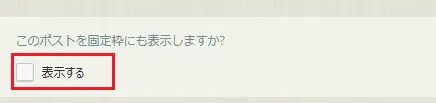
「表示する」にチェックを入れます。
-
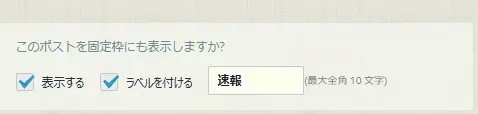
ラベルを設定します (省略可能)。
-
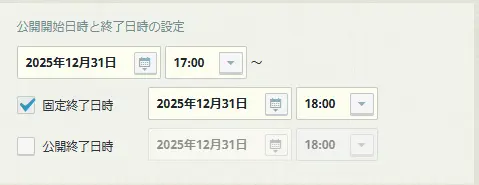
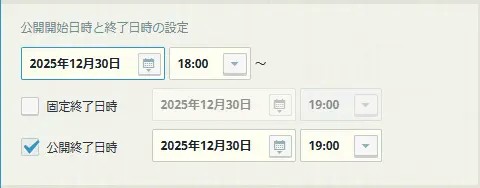
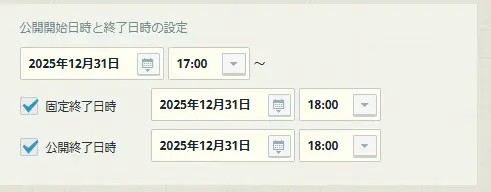
公開開始日時と公開終了日時、固定終了日時を設定します。
-
「この内容でポストする」をクリックしてポストすると、ポストを閲覧可能なユーザーのボード上部の固定枠エリアに、ポストの情報が表示されます。タイトルをクリックするとポストビューに遷移します。

- 固定表示ポストが複数件存在する場合、公開日が新しい 3 件が初期表示されます。(PC 版)
- 固定枠内を上下にスクロールすることで、残りのポストを確認できます。(最大 20 件まで)
固定表示ポストにラベルを付ける
固定表示ポストには、ラベルをつけることができます。

-
ラベルの初期値では、「ラベルを付ける」にチェックが入り、ラベル表示名は「速報」に設定されています。
-
ラベルの文字は最大全角 10 文字まで任意に変更できますが、色は赤のみで変更はできません。
-
もしラベル表示が不要な場合は、「ラベルを付ける」のチェックを外してください。
[ラベルを付けた場合の表示例]

[ラベルを付けなかった場合の表示例]

終了の設定をする
固定枠に表示するポストでは、「固定表示の終了」と「ポストの公開終了」を設定できます。
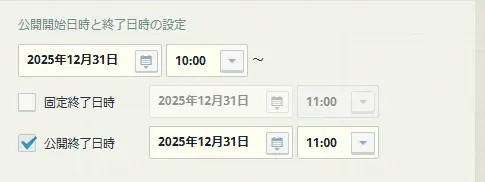
[固定終了日時]
-
固定枠での表示を終了する日時を指定できます。
-
初期状態では、チェックは入っていません。
-
チェックなしの場合は、設定された公開終了日時を迎えたタイミングで固定枠での表示も終了します。
-
固定終了日時を公開終了日時よりも前に設定したい場合は、「固定終了日時」にチェックを入れた後、任意の日時を指定してください。
[公開終了日時]
-
このポストの公開を終了する日時を指定できます。
-
初期状態で、チェックが入っています。
-
公開終了日時をある時期まで延長したい場合、「公開終了日時」にチェックを入れたまま、任意の日時を指定してください。
-
ポストの公開を終了したくない場合は、「固定終了日時」にチェックを入れて任意の日時を指定した後に、「公開終了日時」のチェックボックスを外してください。
<注意点>
固定枠に表示する場合、上記の 2 項目のうち、いずれか一方の項目を必ずチェックする必要があります。具体的な設定例は以下のどおりです。
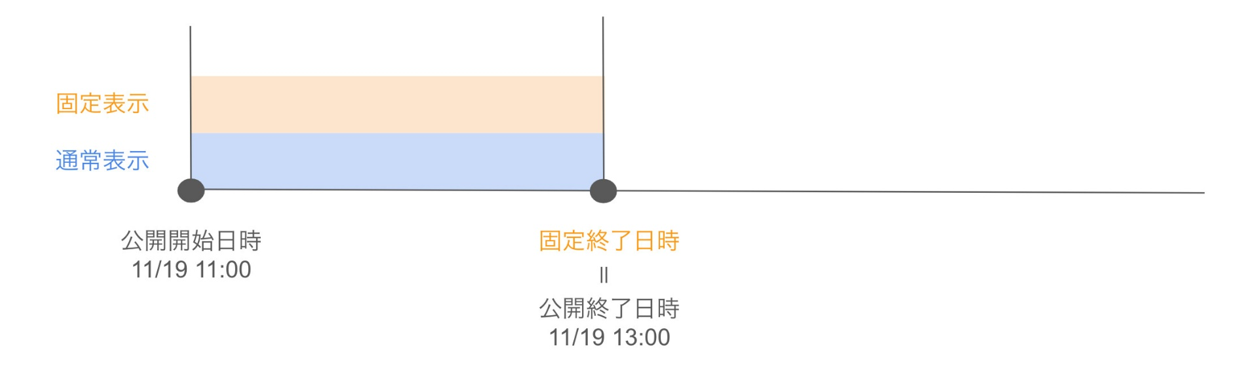
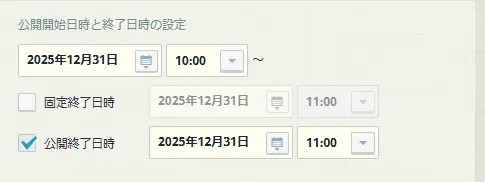
設定例 1:
指定した公開終了日時に、固定表示とポストの公開を終了する
【必要な操作】
「公開終了日時」に任意の日時を設定します。
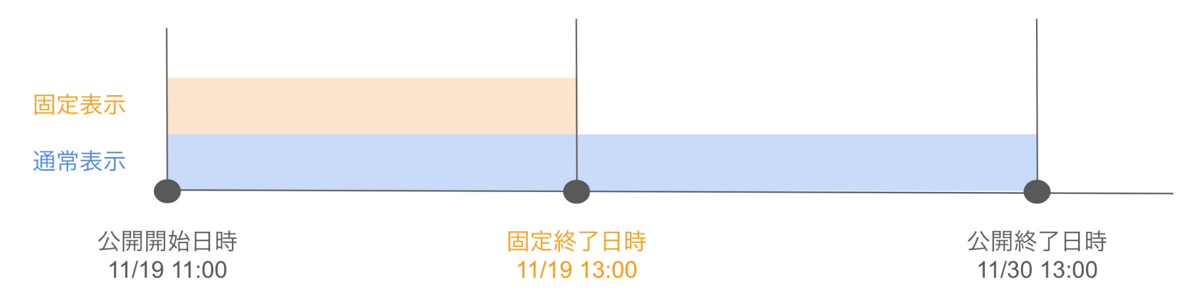
設定例 2:
固定終了日時まで固定枠に表示し、一定の期間後にポストの公開を終了する
【必要な操作】
「公開終了日時」に任意の日時を指定します。
「固定終了日時」にチェックを入れ、任意の日時を指定します。
設定例 3:
固定終了日時まで固定枠に表示し、終了後は無期限でポストを残します。
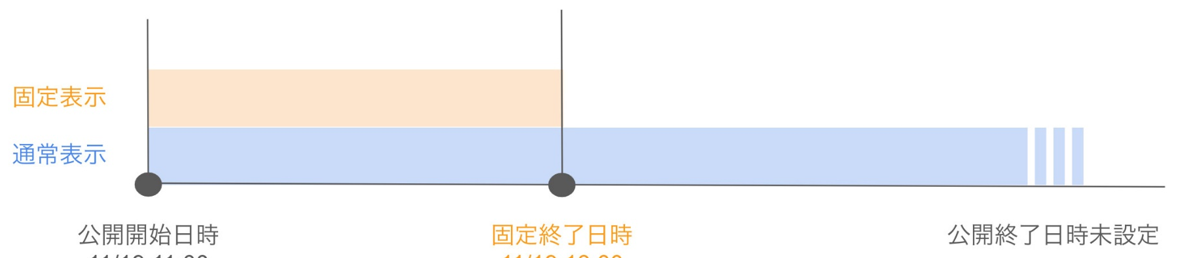
【必要な操作】
「公開終了日時」のチェックを外します。
「固定終了日時」にチェックを入れ、任意の日時を指定します。