
Home > ボード画面 > ポストビューでできること > 通常ポストの場合
この記事をダウンロード通常ポストの場合
「通常ポスト」として投稿されたポストでは、コメントやグッジョブ!に加えて、通常ポストに関する操作を行うことができます。
基本操作
画面の左側にポストのタイトルと本文内容、更新情報が表示されます。右側はポストへの反応一覧です。
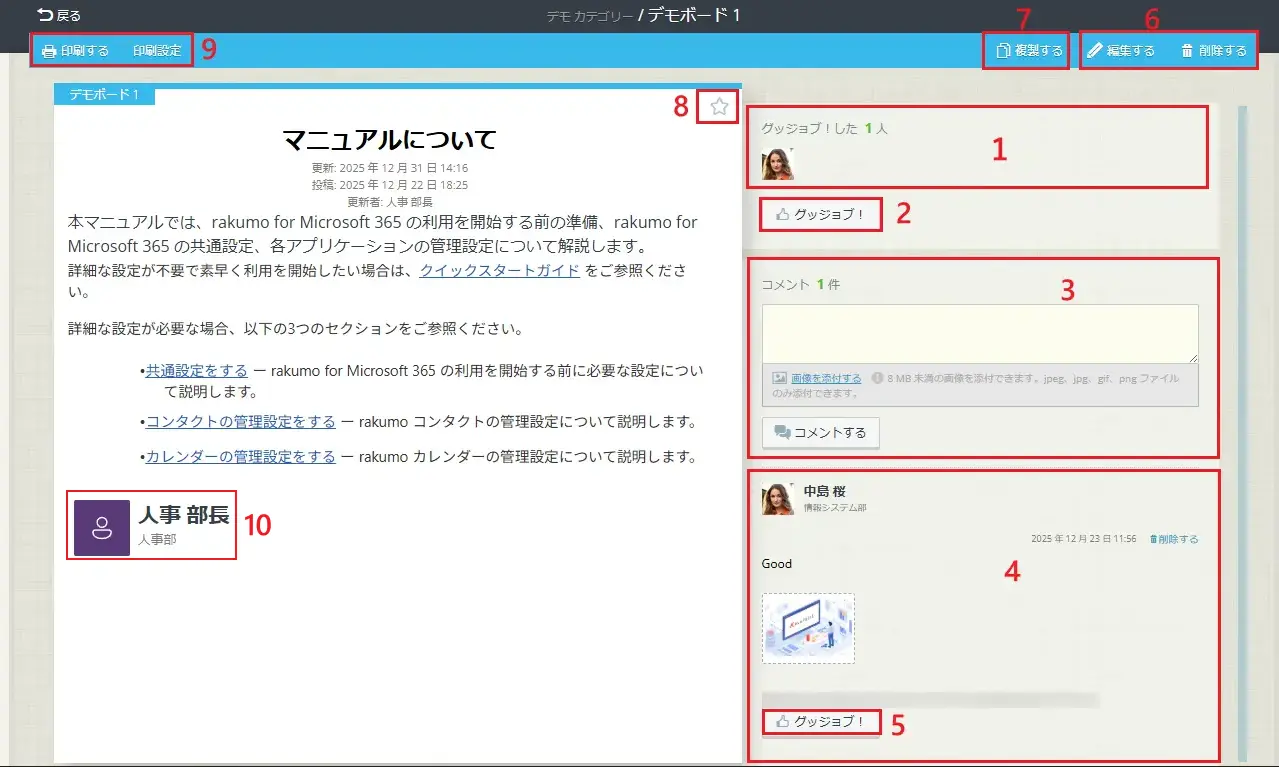
| 順番 | 説明 |
|---|---|
| 1 | グッジョブ! した人 ー 既にグッジョブ!した人の一覧です。オンマウスで名前が表示されます。 |
| 2 | グッジョブ! する ー クリックするとポストに対してグッジョブ!できます。 |
| 3 | コメントする ー コメント文を記入して「コメントする」をクリックすると、コメントが投稿されます。コメントに画像を添付することも可能です。(最大 5 枚。1 枚につき最大 8 MB まで。) |
| 4 | コメントを表示する ー 新しいコメントほど上に表示されます。 |
| 5 | グッジョブ! する ー クリックすると、コメントに対してグッジョブ!できます。 |
| 6 | ポストを管理する ー 自分のポストは編集・削除できます。 |
| 7 | 複製する ー 閲覧可能なポストは複製できます。 |
| 8 | スターをつける ー ポストにスターをつけることができます。 |
| 9 | 印刷する ー ポストを印刷できます。印刷設定 から、コメント、グッジョブ!を印刷に出力するかどうかを指定できます。 |
| 10 | 投稿者名 ー 投稿者名には、投稿時のユーザー名が表示されます。ただし、ユーザー名を変えても、投稿者名は投稿時のユーザー名が表示され続けます。 |
横長のポストを折り返す
ポスト内容が横長の場合には、ポストの横幅に収まるよう表示を折り返すことができます。
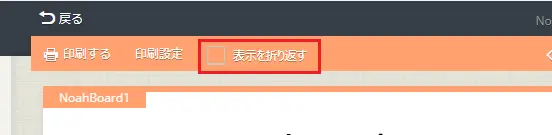
内容を折り返して表示する: [表示を折り返す]をクリックしてチェックを入れます。
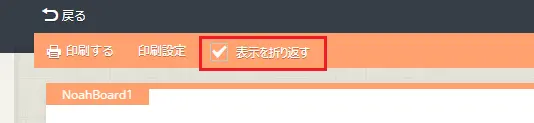
折り返し表示を解除する: [表示を折り返す]をクリックしてチェックを外します。
NOTE
- ポスト内容がポストの表示領域よりも横長になっているポストのみ、上記操作を実施できます。
- 折り返し表示のほか、横スクロールで内容を確認することもできます。
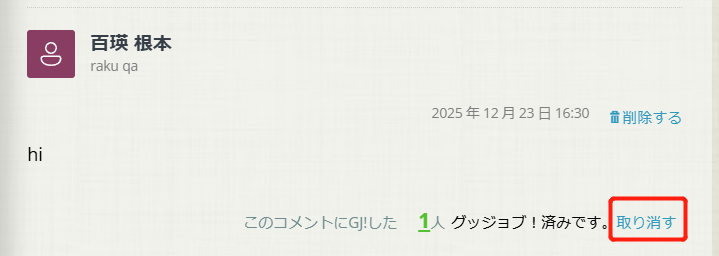
グッジョブ!を取り消す
ボードやコメントに対してグッジョブ!した後、グッジョブ!を取り消すことができます。
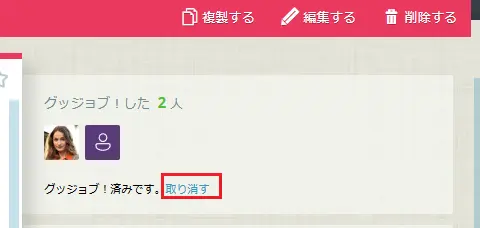
[ポストへのグッジョブ!を取り消す]
「取り消す」のリンクをクリックして、ポストへのグッジョブ!を取り消すことができます。
[コメントへのグッジョブ!を取り消す]
「取り消す」のリンクをクリックして、コメントへのグッジョブ!を取り消すことができます。
NOTE
- グッジョブ!を取り消した後、再びグッジョブ!をすることもできます。
- グッジョブ!を取り消せるのは、グッジョブ!を行なったユーザー本人のみです。管理者が取り消すことはできません。
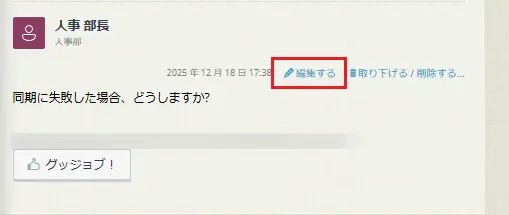
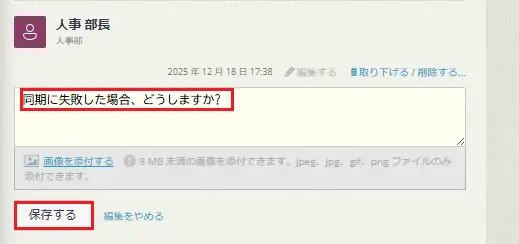
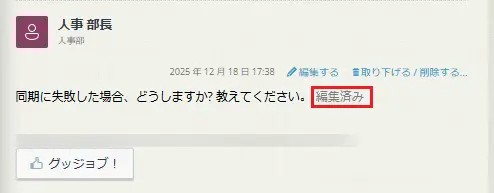
コメントを編集する
-
コメントを編集する場合は、「編集する」のリンクをクリックします。
-
コメントの内容を編集し、「保存する」をクリックすることで、変更が保存されます。
NOTE
- コメントを編集できるユーザーは、コメントを投稿したユーザー本人のみです。管理者が編集することはできません。
- 編集済みのコメントには、コメントの末尾に (編集済み) と併記されます。
コメントを取り下げる/削除する
ポストへのコメントを取り下げたり、削除することができます。
-
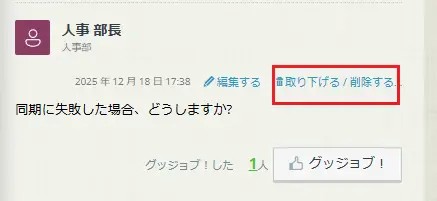
コメントを取り消す / 取り下げるには、「取り下げる」または「削除する」のリンクをクリックします。
-
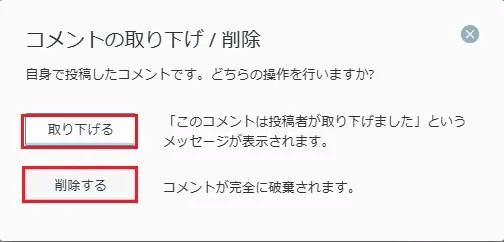
確認ダイアログで「OK」をクリックして、コメントを取り下げたり、削除することができます。
NOTE
- コメント投稿者がコメントをなかったことにしたい場合は、「取り下げる」を選択してください。
- コメントを削除できるユーザーは、管理者権限を持つユーザーのみです。管理者権限を持つユーザーがコメントを削除した場合、コメントは完全に削除され、取り下げられた旨の表示は残りません。
- もしコメント投稿者が管理者権限を持つ場合には、「取り下げる/削除する」リンクをクリックした後に、取り下げ、削除どちらの操作を行うかを選択できます。
このページの内容