
Home > ボード画面 > エディタビューでできること > 表示関連の設定をする
この記事をダウンロード表示関連の設定をする
本文を入力する際に、以下の表示設定を行えます。
リッチテキストを設定する
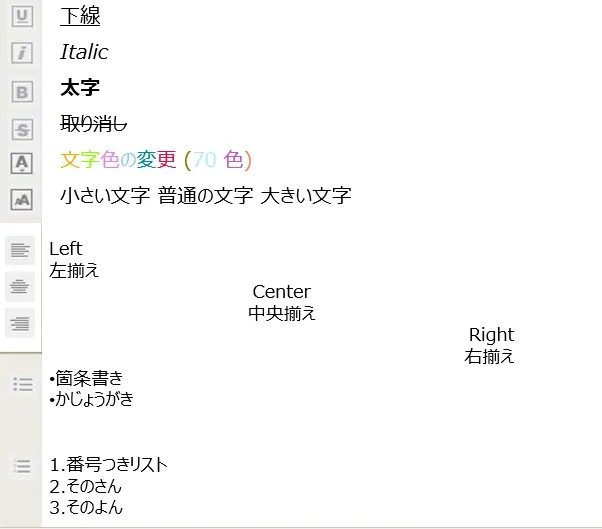
リッチテキストエディタを利用してポストを書くことができます。詳細は、以下の図をご参照ください。
リンクを作成する
-
「リンクの作成」をクリックします。
-
URL とリンクテキストを入力し、「貼りつける」をクリックします。
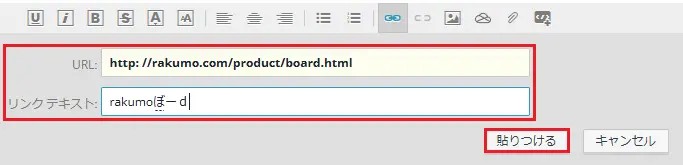
既に入力済みの文章にリンクを付与する場合、文章 (リンクテキスト) を選択してから「リンクの作成」をクリックします。
 リンクを削除するには、削除したいリンクにカーソルを合わせて、「リンクの削除」をクリックします。

イメージを挿入する
-
「イメージの挿入」をクリックします。
-
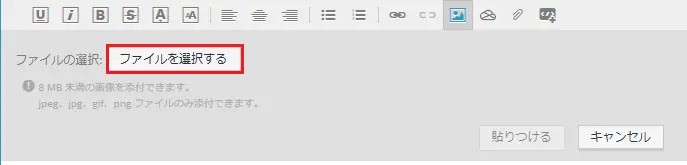
「ファイルを選択する」をクリックしてイメージを選択します。
-
「貼りつける」をクリックします。

その他、ドラッグ&ドロップや、コピー&ペーストでもイメージの挿入をすることができます。
OneDrive ドキュメントを添付する
rakumo ボードでは、OneDrive を利用してポストにファイルを添付することができます。
クラウド アイコンをクリックすると、OneDrive ファイル選択画面が表示されます。ファイルを選択後、「選択」をクリックします。
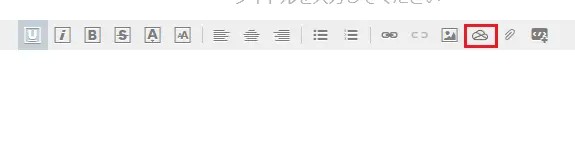
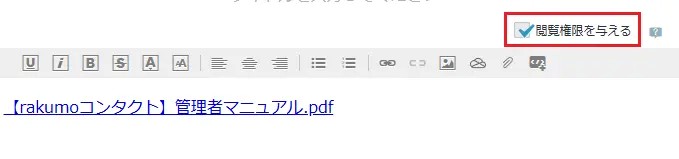
「閲覧権限を与える」にチェックを入れると、添付した OneDrive のファイルを、このボードを閲覧可能なユーザーに自動で共有します。
-
エンドユーザーがブラウザーを使用して OneDrive ファイルを挿入する場合、ブラウザーの設定によっては、OneDrive サイトが正常に開かれないことがあります。このような場合は、アドレスバー右上に表示される ブロック アイコンをクリックし、一時的にブロックを解除してください。解除後、OneDrive サイトが正常に表示されます。
この問題の再発を防ぐには、以下の手順でブロックを完全に解除することができます。設定の変更ができない場合は、IT 管理者にご相談ください。 以下は Chrome ブラウザーを例として説明します。
-
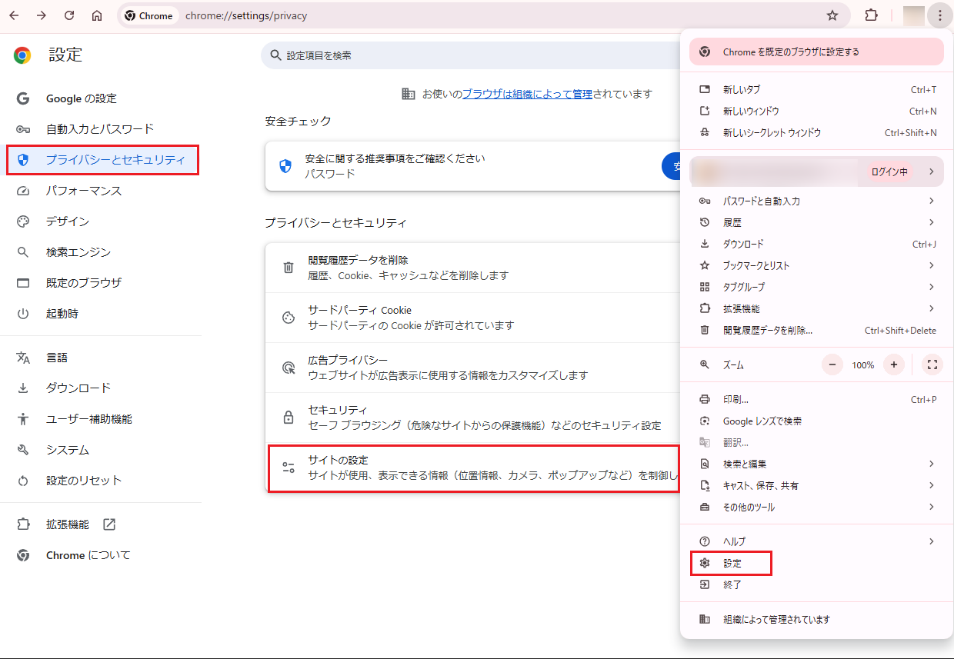
Chrome ブラウザーの 三点メニュー アイコンをクリックして、設定 > プライバシーとセキュリティ > サイトの設定 をクリックします。
-
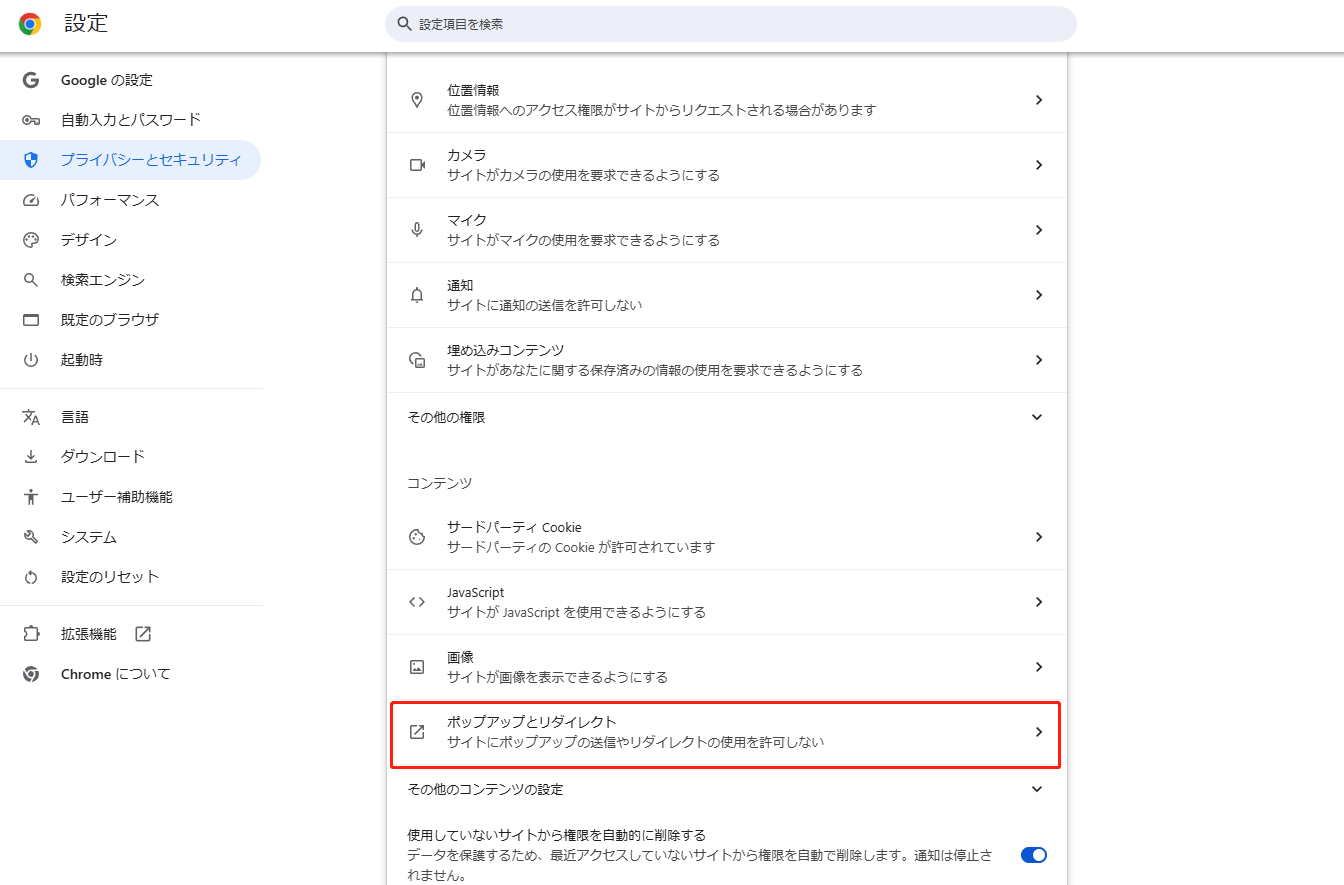
コンテンツ 配下の「ポップアップとリダイレクト」をクリックします。
-
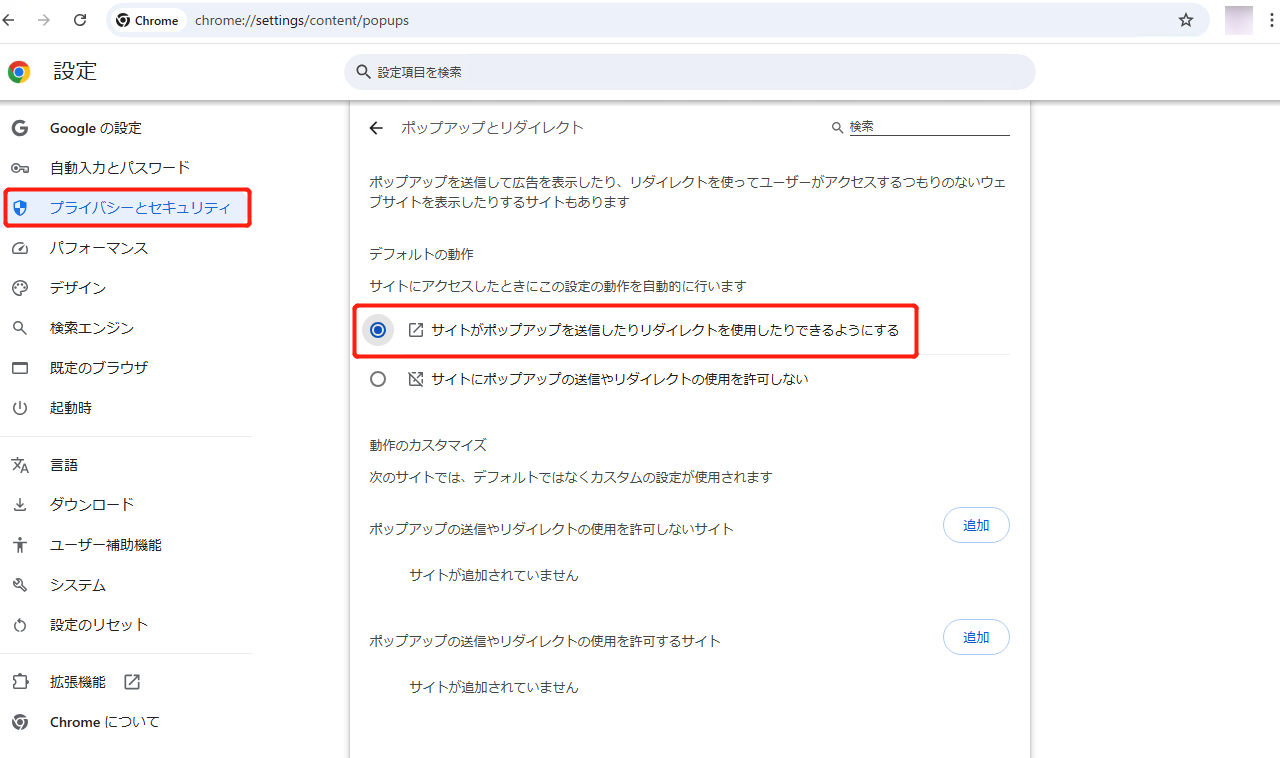
表示された ポップアップとリダイレクト 画面で、デフォルトの動作 セクションにある「サイトがポップアップを送信したりリダイレクトを使用したりできるようにする」を選択します。
-
設定の完了後、rakumo ボードページに戻ります。ページを再読み込みすると、OneDrive サイトが表示されます。
-
-
OneDrive ファイルが共有リンクとして挿入された場合にのみ、「閲覧権限を与える」が表示されます。既定でチェックが入っています。
-
「閲覧権限を与える」のチェックを外すと、OneDrive ファイルの閲覧権限はこのボードを閲覧可能なユーザーに付与されなくなります。以前に OneDrive で権限が付与されているユーザーは、引き続きこのファイルを閲覧できます。
-
クラウド で追加された OneDrive ファイルの権限のみをこのボードを閲覧可能なユーザーに付与できます。手動で説明ボックスに追加されたファイルのリンクと共有権限は認識できないため、ボードを閲覧可能なユーザーに共有できません。
-
イベントを編集する際に、以前に追加された OneDrive ファイルの共有リンクは認識できません。以前の OneDrive ファイルは クラウド で追加されたものであっても、このボードを閲覧可能なユーザーに共有できません。
ドキュメントを挿入する
-
「ドキュメントの挿入」をクリックすると、ローカルファイルの選択画面が表示されます。ファイルを選択後、「開く」をクリックします。
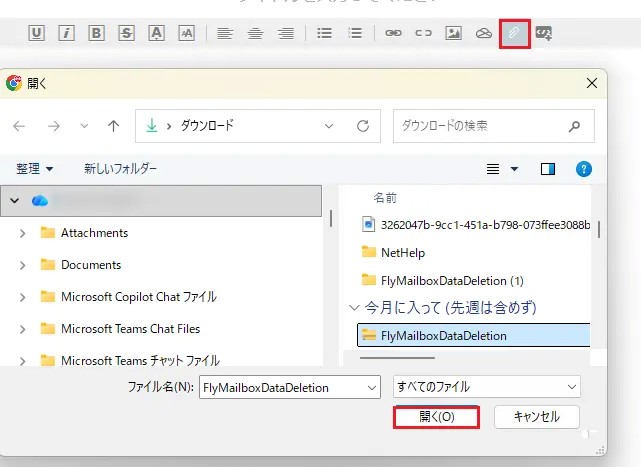
-
選択したファイルはポスト本文に表示されます。
ファイルの右横にある (削除する) をクリックすると、添付ファイルを削除することができます。
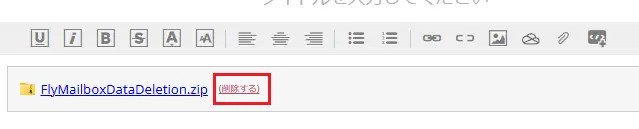
- コンピューターからファイルを選択する際に、一度に複数のファイルを添付することができます。複数のファイルを一括で添付する場合は、Ctrl キーを押しながらファイルを選択してください。各ファイルには、対応するタイプアイコンが表示されます。
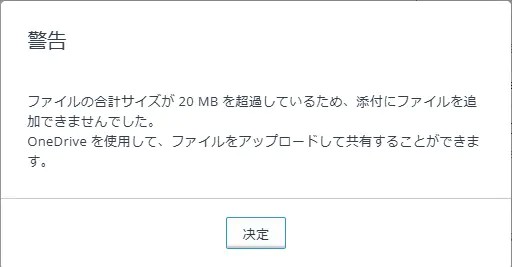
- 添付ファイルの合計サイズは 20 MB を超えることはできません。制限を超えると、以下の警告が表示されます。
HTML を貼り付ける
rakumoボードでは、ポストに HTML タグの貼り付けを行えます。
-
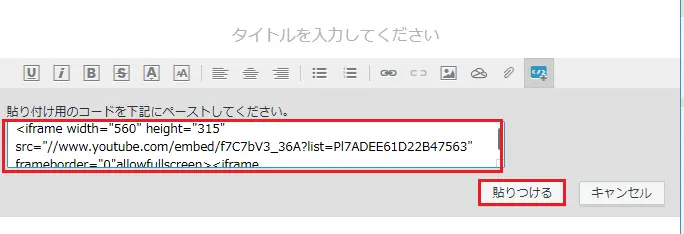
HTML 貼り付けアイコンをクリックします。
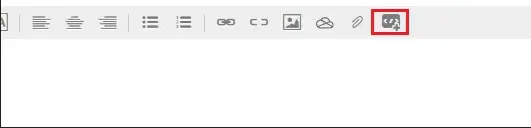
-
HTML タグを入力またはペーストし、「貼りつける」をクリックします。
-
入力内容がポストへ反映されます。
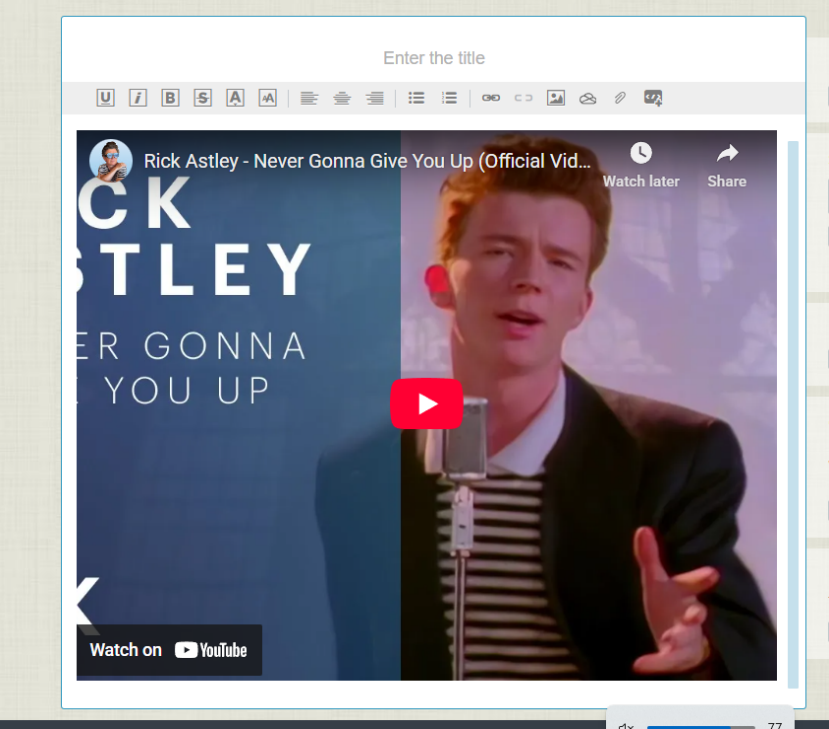
YouTube、GoogleMaps、Googleドライブ など各種のサイトで提供されている「外部サイト埋め込みコード」を貼り付けることで、rakumo ボード上で動画や地図、PDF、その他のコンテンツを閲覧・共有できます。