
Home > ボード画面 > エディタビューでできること > ポストの各種設定をする
この記事をダウンロードポストの各種設定をする
ポスト関連の各設定を行います。
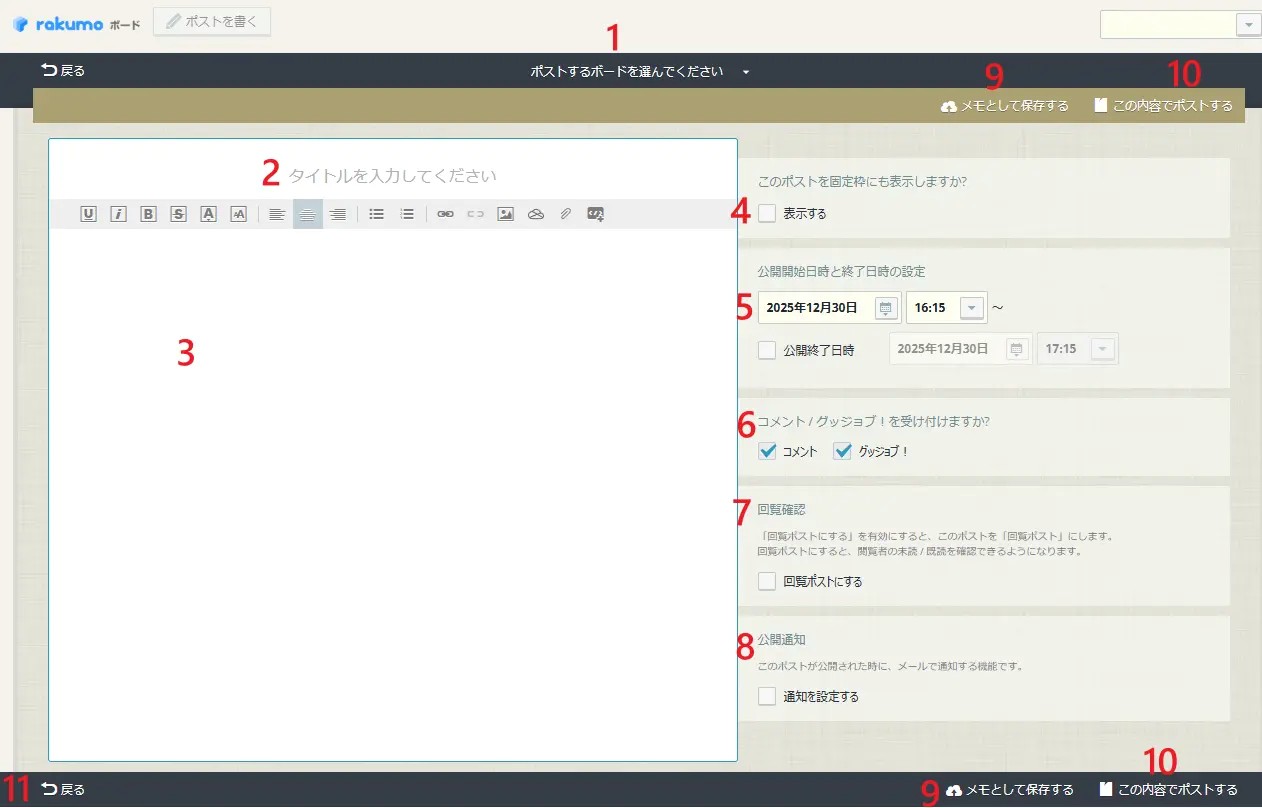
「ポストを書く」ボタンから遷移したエディタビュー
エディタビューの各項目をご紹介します。
| 順番 | 説明 |
|---|---|
| 1 | ポスト先ボード ー クリックしてプルダウンからポスト先ボードを選択します。メモにしたい場合は選択する必要はありません。 |
| 2 | タイトル ー ポストのタイトルを入力します。入力必須です。 |
| 3 | 本文 ー ポスト本文を入力します。本文を入力する際に、使用するリッチテキストエディタアイコンについては、リッチテキストを設定する を参照してください。 |
| 4 | 固定表示 ー ポストを固定枠に表示します。詳細については、固定枠にポストする を参照してください。 |
| 5 | 公開日時と終了日時の設定 ー 公開日時と終了日時の設定ができます。 |
| 6 | コメント / グッジョブ!受付設定 ー ポストにコメント / グッジョブ!を受け付けない場合にはチェックをはずします。 |
| 7 | 回覧確認 ー ポストを回覧ポストにします。詳細については、回覧ポストにする を参照してください。 |
| 8 | 公開通知 ー ポストの新規公開時・更新時に、通知メールを送信する宛先を指定できます。※1 ※2 |
| 9 | メモとして保存する ー「メモ」ボードに保存されます。詳細については、ボードビューでできること を参照してください。 |
| 10 | この内容でポストする ー ポストします。 |
| 11 | 戻る ー ボードに戻ります。保存していない内容は破棄されます。 |
※1: ここのテキストボックスには、表示設定が「表示中」であり、ボードライセンスを持っている内部ユーザーおよび表示設定が「表示中」であるメールが有効なセキュリティグループのみを登録できます。
※2: ポストの通知の送信元メールアドレスは、noreply@avepointonlineservices.com です。通知先にメールが有効なセキュリティグループを登録する場合は、グループの配信設定で「組織内外のユーザーからのメッセージを許可」が選択されていることを確認してください。
NOTE
管理者の設定により、ご利用できない機能がある場合があります。
ポストビューの「編集する」から遷移したエディタビュー
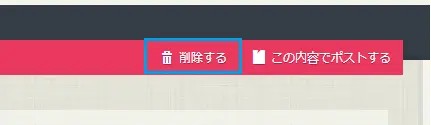
このエディタビューでは、「ポストを書く」ボタンから遷移したエディタビューの表示に加えて、右上にポストを「削除する」ボタンがあります。ポスト投稿者以外のユーザーがポストを削除した場合、ポスト投稿者に削除通知のメールが送信されます。
このページの内容