
Home > 設定
この記事をダウンロード設定
スーパー管理者は、DenshoBako管理ポータルでテナント全体に対して、Microsoft 365アドインを承認または再承認することができます。詳細については、以下のセクションを参照してください。
Microsoft 365アドインの承認
SharePoint・OneDrive・Teams内でドキュメントをDenshoBakoで共有できるようにするため、Microsoft 365テナントでセキュア共有アドインを承認する必要があります。
-
設定ページで、[Microsoft 365アドイン]タイルをクリックします。
-
[承認]ボタンをクリックすると、Microsoft サインインページに移動されます。
-
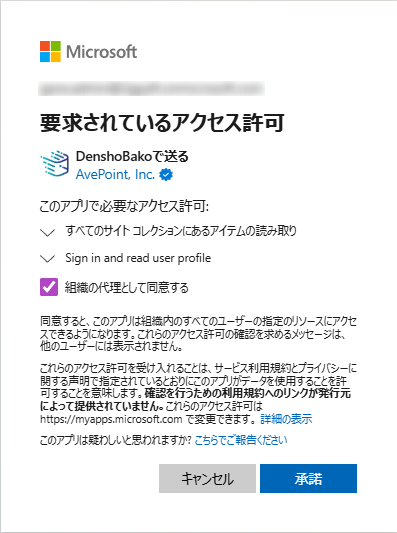
OneDriveライセンスを持っているグローバル管理者アカウントを使用してこのアドインを承認します。要求されているアクセス許可ページに表示されます。
-
要求されているアクセス許可ページで、DenshoBakoが要求する権限を確認することができます。同意する場合、組織の代理として同意するチェックボックスを選択して [承諾]をクリックします。承諾後、承認処理中ですページに移動されます。Office 365 SharePoint Online APIの委任アクセス許可AllSites.Readは、Microsoft 365 テナント内のDenshoBakoで送るエンタープライズアプリケーションに付与されます。
 NOTE
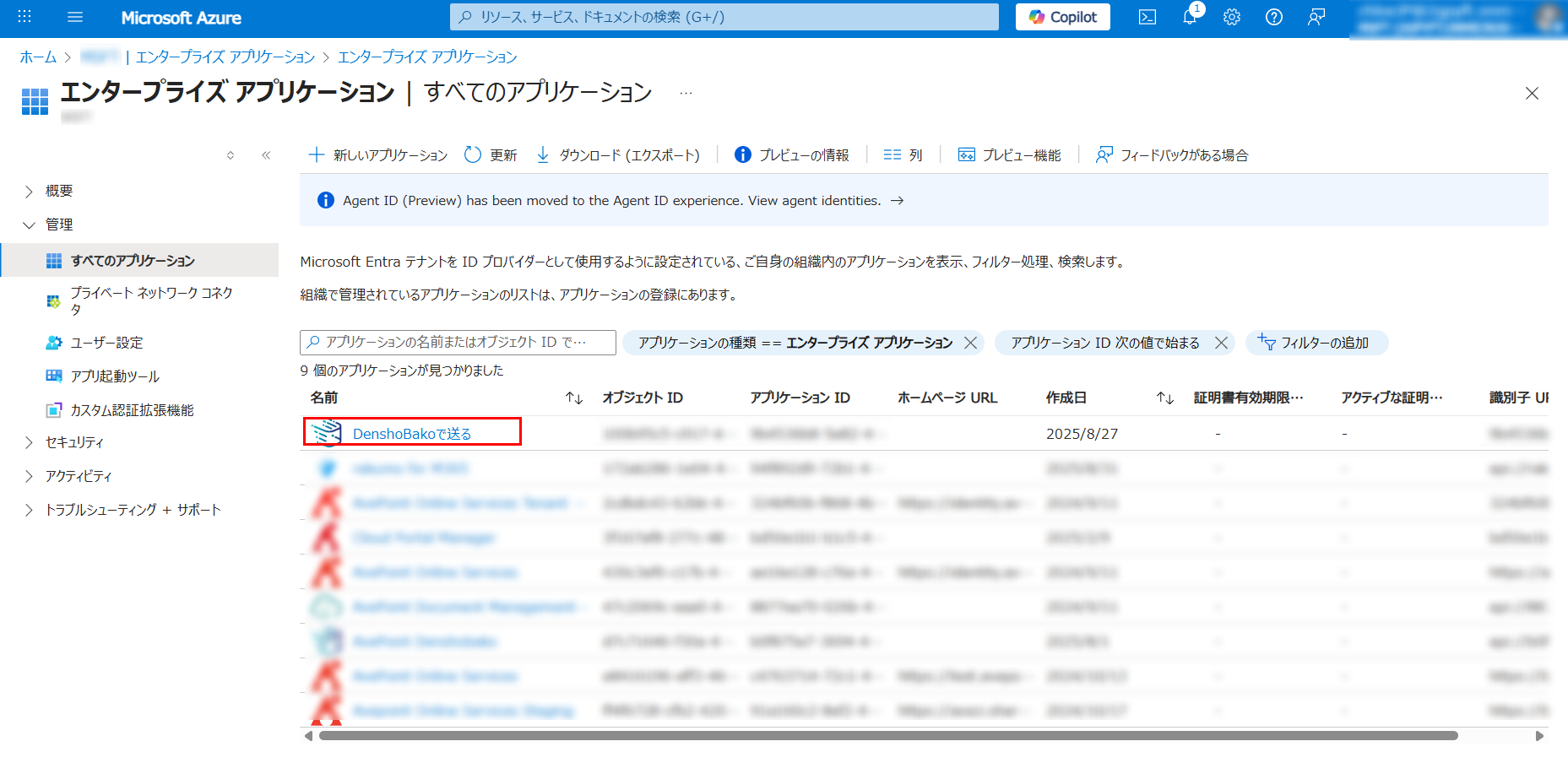
NOTE[承諾]をクリックすると、DenshoBakoで送るエンタープライズアプリケーションが自動的にEntra IDに追加されます。
-
承認処理中ですページで[閉じる]をクリックして、Microsoft 365アドインページに戻って承認の完了を待つことができます。
NOTE承認が正常に完了すると、通知メッセージがMicrosoft 365アドインページに表示されます。アプリケーションの同期に時間がかかるため、セキュア共有アドインが Microsoft 365で利用可能になるまで遅延が発生する可能性があります。
-
承認が失敗した場合、またはアドインを再承認する場合は、[再承認]ボタンをクリックします。
通知設定
ユーザーの優先するコミュニケーション方法に合わせて、通知の受信方法をカスタマイズすることができます。通知の受信にメール受信トレイを使用するか、Teamsクラウドアテンダントアプリを使用するか、その両方を使用するかを選択できます。
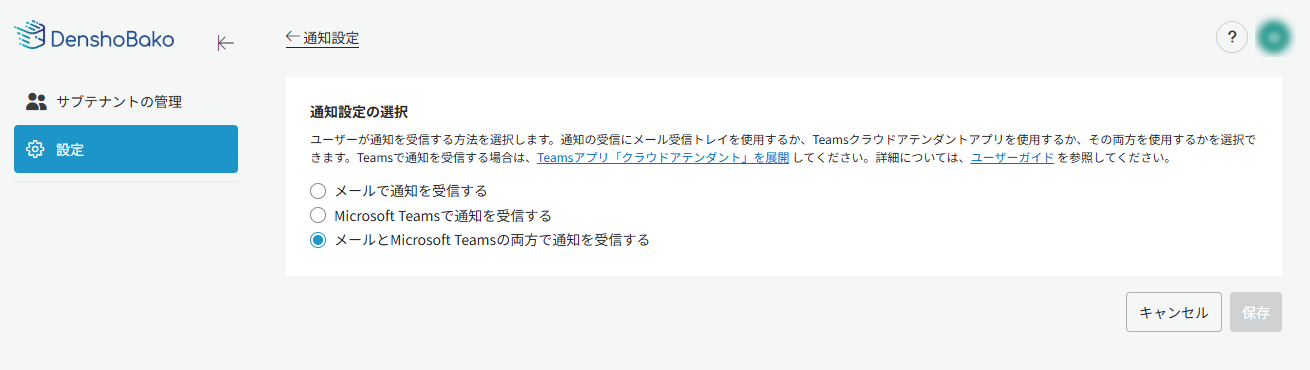
設定 > 通知設定 に移動して、以下の通知受信方法を選択することができます。
-
メールで通知を受信する –メールの受信トレイで通知を受信します。
-
Microsoft Teamsで通知を受信する – Microsoft Teamsに展開できるクラウドアテンダントアプリを使用して通知を受信します。詳細については、以下のTeamsアプリの展開セクションを参照してください。
-
メールとMicrosoft Teamsの両方で通知を受信する – メールの受信トレイとMicrosoft Teamsに展開できるクラウドアテンダントアプリの両方で通知を受信します。
Teamsアプリの展開
通知設定で、DenshoBako通知の受信方法としてMicrosoft Teamsで通知を受信するまたはメールとMicrosoft Teamsの両方で通知を受信するを選択した場合、クラウドアテンダントアプリをMicrosoft Teamsに展開する必要があります。このアプリのチャット画面で通知の内容を確認することができます。
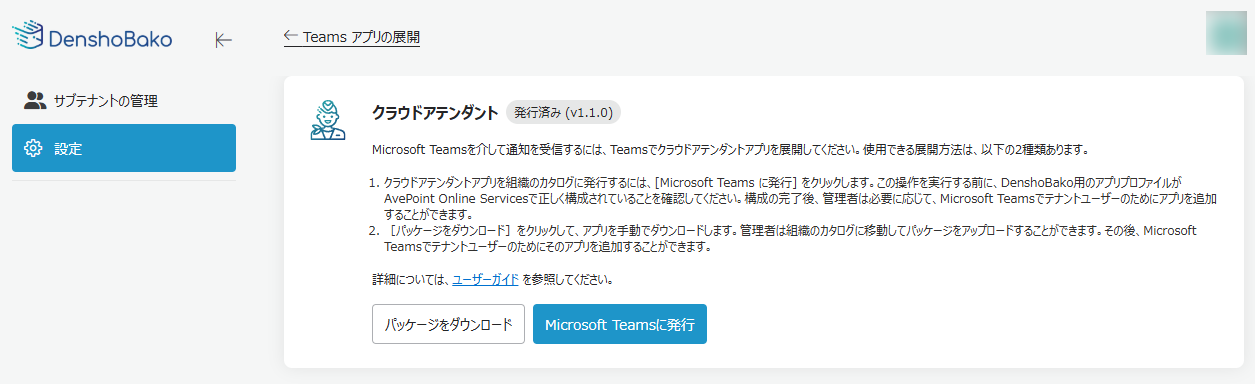
設定 > Teamsアプリの展開に移動して、クラウドアテンダントアプリの展開方法についての説明を確認し、必要に応じて展開方法を選択します。
-
クラウドアテンダントアプリをユーザー組織のTeams アプリストアに発行します (推奨)。
-
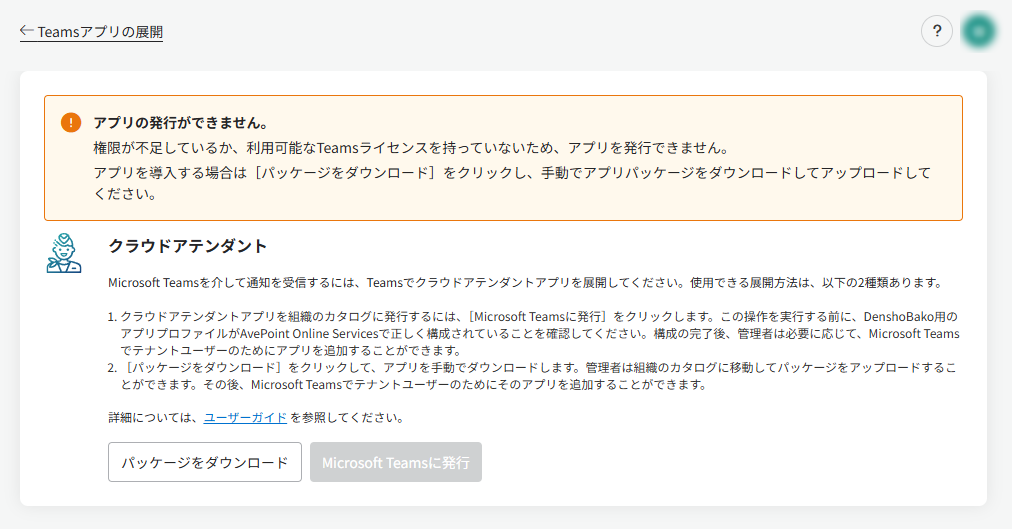
Teamsアプリの展開ページで、左下にある[Microsoft Teamsに発行]をクリックします。確認ウィンドウで[続ける]をクリックしてアプリをMicrosoft Teamsの組織カタログに発行します。
NOTEアプリをMicrosoft Teamsに発行するには、ユーザーに十分な権限が付与されており、かつ利用可能なTeamsライセンスが割り当てられている必要があります。権限が不足しているか、利用可能なTeamsライセンスを持っていない場合、Teamsアプリの展開画面の上部にメッセージが表示されます。DenshoBakoから直接、アプリをMicrosoft Teamsに発行することはできません。
-
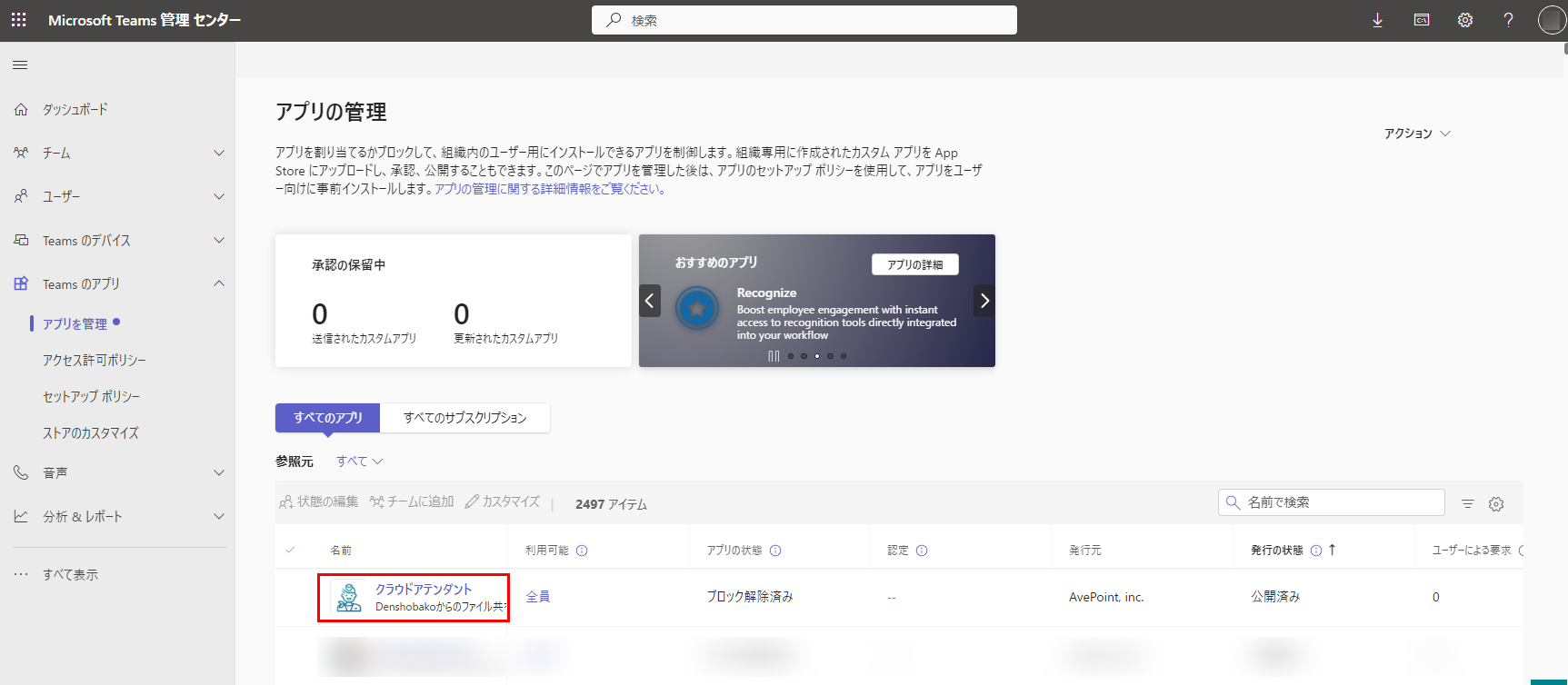
Microsoft Teams 管理センター > Teams のアプリ > アプリを管理に移動して、クラウドアテンダントアプリが表に表示されているかどうかを確認します。アプリが表示されている場合は、アプリが正常に発行されたことを意味します。
-
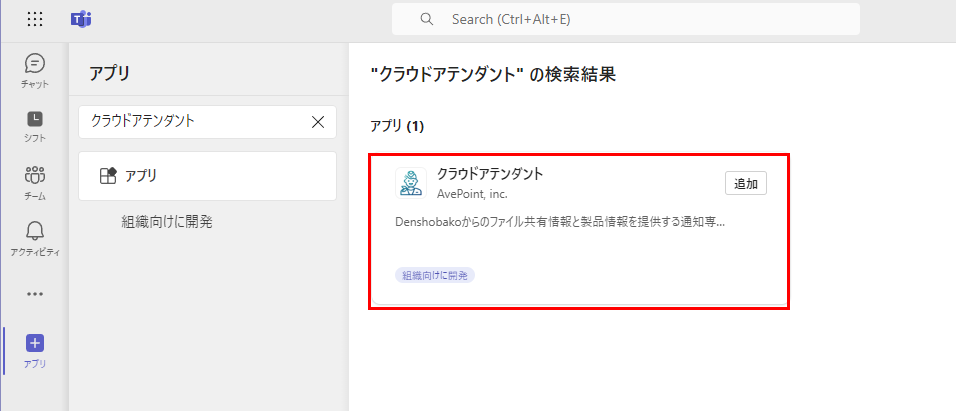
Microsoft Teamsにログインして、ナビゲーションバーで[アプリ]をクリックします。検索ボックスにクラウドアテンダントを入力して検索ボタンをクリックします。検索結果画面にアプリのタイルが表示されます。
-
[追加]をクリックして、クラウドアテンダントアプリを追加します。
この展開方法を使用する場合、既定では組織のすべてのユーザーがクラウドアテンダント アプリを使用できます。セットアップポリシーを構成して、このアプリをユーザーまたはグループに直接追加することができます。詳細については、クラウドアテンダントアプリのユーザーまたはグループへの直接追加 セクションを参照してください。
-
-
クラウドアテンダントアプリのパッケージをMicrosoft Teams管理センターにアップロードして展開します。
NOTETeams管理者のみがこの方法を使用してアプリを展開することができます。
-
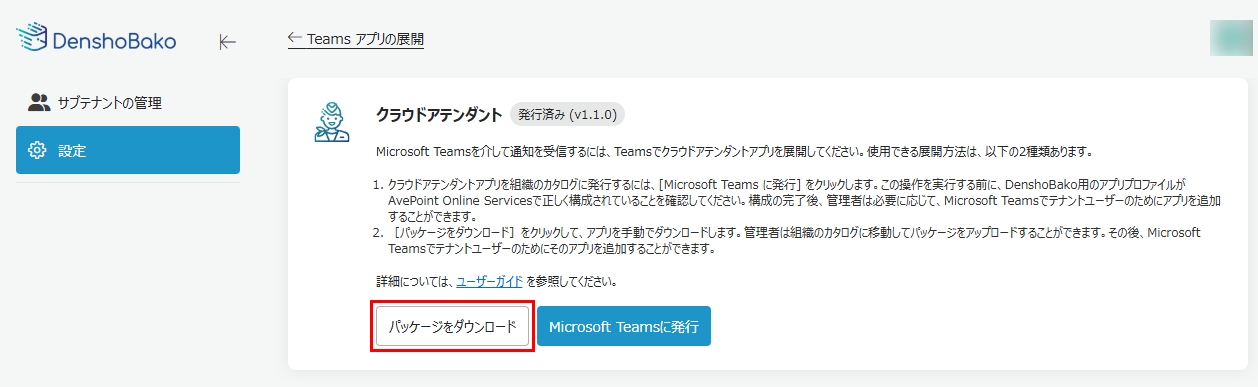
Teamsアプリの展開ページで、左下にある[パッケージをダウンロード]をクリックして、teamsPackage.zipパッケージをダウンロードします。
-
Microsoft Teams 管理センター > Teams のアプリ > アプリを管理に移動して、アプリの管理パネルの右上にある[アクション]をクリックし、ドロップダウンリストから新しいアプリをアップロードを選択します。
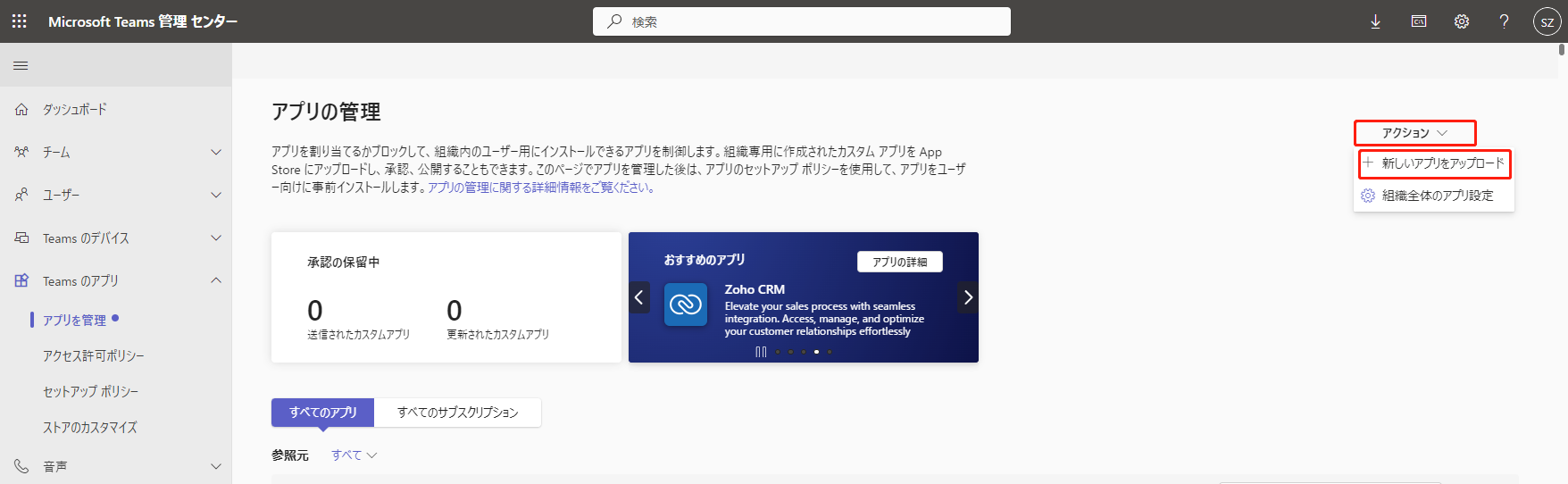
-
ポップアップウィンドウで[アップロード]をクリックして、teamsPackage.zipパッケージを選択し、[開く]をクリックして、パッケージをアップロードして展開します。
-
-
クラウドアテンダントアプリのパッケージをTeamsにアップロードして展開します。
- Teamsアプリの展開ページで、左下にある [パッケージをダウンロード]をクリックして、teamsPackage.zipパッケージをダウンロードします。
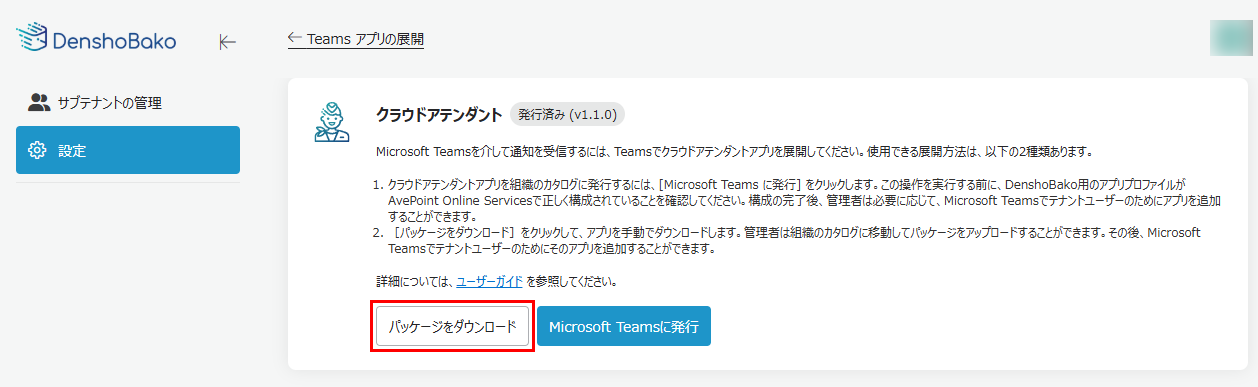
- パッケージをエンドユーザーに共有します。エンドユーザーは、Microsoft Teams > アプリ > アプリを管理でアプリを展開することができます。詳細については、DenshoBakoからの通知の受信用Teamsアプリの追加 を参照してください。
クラウドアテンダントアプリのTeamsへの発行後、Teamsアプリの展開ページのクラウドアテンダントタイルに発行済み (v 1.1.0) タグが表示されます。
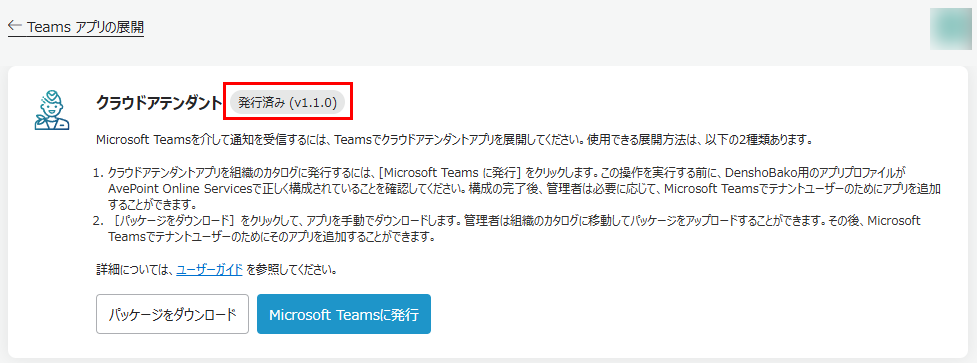
クラウドアテンダントアプリのユーザーまたはグループへの直接追加
クラウドアテンダントアプリを特定のユーザーまたはグループに直接追加する場合は、Teams管理センターでセットアップポリシーを作成して、特定のユーザーまたはグループに割り当てることができます。詳細については、以下の説明を参照してください。
-
アプリを特定のユーザーに直接追加する場合
-
Microsoft Teams管理センター > Teams のアプリ > セットアップ ポリシーに移動して、ポリシーの管理タブのリボン上で[追加]をクリックします。
-
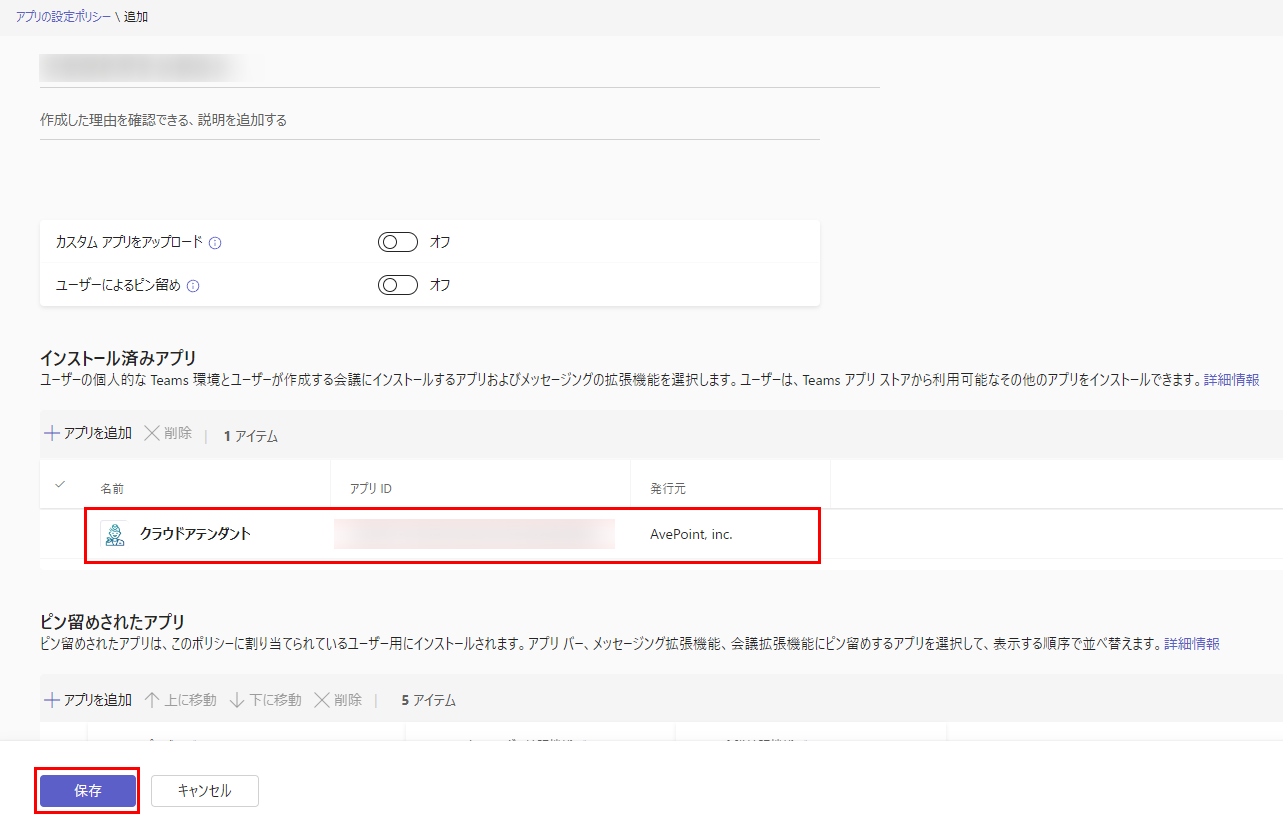
追加ページで、ポリシーの名前および説明を入力して、インストール済みアプリセクションで [アプリを追加]ボタンをクリックして、インストール済みアプリを追加パネルを開きます。
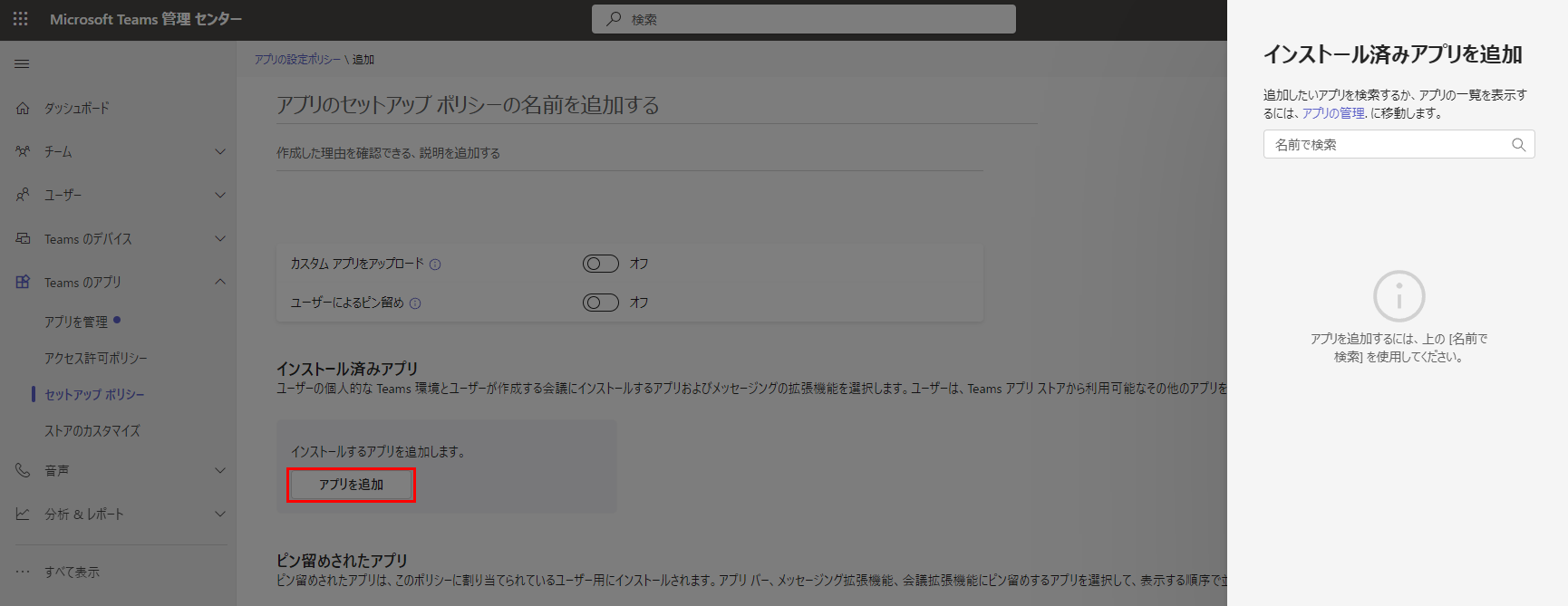
-
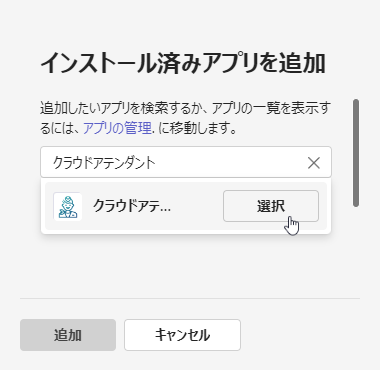
検索ボックスにクラウドアテンダントを入力して、ドロップダウンリストでクラウドアテンダントの横にある[選択]をクリックします。
-
パネルの左下にある [追加]をクリックして、インストール済みクラウドアテンダントアプリをポリシーに追加します。
-
[保存]をクリックして、ポリシーを作成します。
-
ポリシーの管理タブで作成したポリシーを検索して選択し、リボン上でユーザーを管理 > ユーザーの割り当てをクリックして、ユーザーを管理パネルを開きます。
-
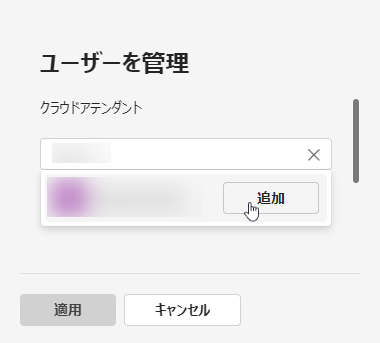
ユーザーを管理パネル内の検索ボックスにユーザー名を入力して、ドロップダウンリストで目的のユーザー名の横にある[追加]ボタンをクリックして、ユーザーを追加します (複数のユーザーを追加可能です)。
-
[適用]をクリックして、ポリシーをこれらのユーザーに適用します。
-
-
アプリを特定のグループに直接追加する場合
Microsoft Teams 管理センター > Teams のアプリ > セットアップ ポリシー > グループ ポリシーの割り当てタブで、[追加]をクリックしてグループへのポリシーの割り当てパネルを開きます。グループを指定して、作成したポリシーをグループに適用します。これにより、グループ内のすべてのユーザーがクラウドアテンダントアプリを手動追加せずに直接使用できます。
Outlookアドインの展開
DenshoBako for Outlookアドインは、メール操作を中断することなく、安全なファイル共有を実現するためのツールです。以下の機能を提供します。
-
シームレスなファイル共有: メール作成画面から直接、OneDriveやSharePoint OnlineなどのMicrosoft 365環境内のファイルにアクセスし、安全に共有できます。ファイルを別のサービスに再アップロードする手間が省けます。
-
可視化されたファイルの追跡: 送信したファイルがいつ、どのように開かれたかを可視化できます。これにより、適切なタイミングでのフォローアップが可能になり、非効率な営業活動を削減できます。
このアドインを展開するには、2つの方法があります。組織の管理ポリシーや利用目的に合わせて選択してください。
管理者による展開(Microsoft 365管理センターでの一括展開)
設定 > Outlookアドインに移動して、Outlookアドインの展開方法についての説明を確認し、以下の説明を参照し、パッケージをダウンロードして、Outlookアドインを手動でOutlookに追加します。
-
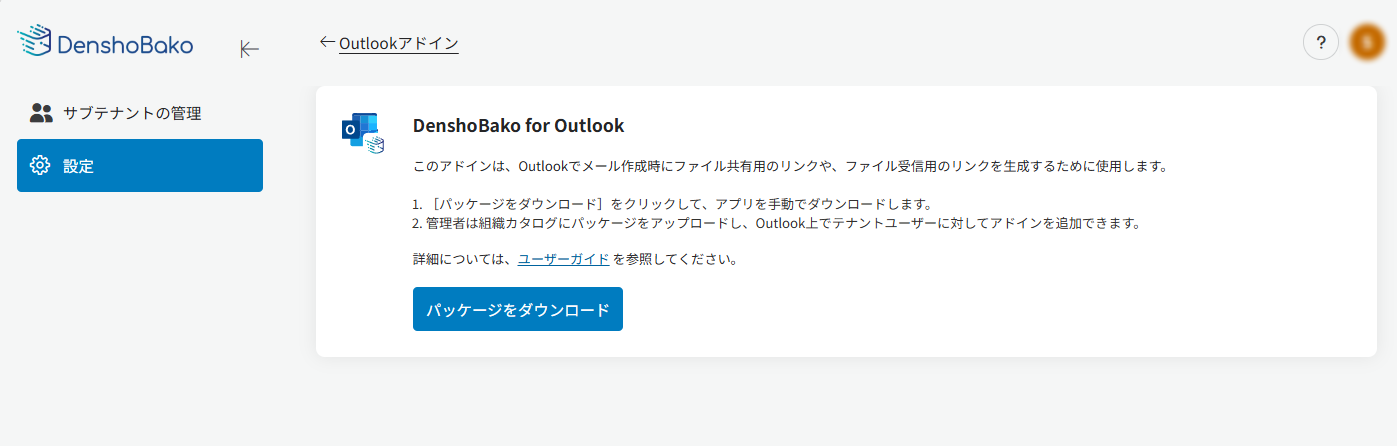
Outlookアドインページで、Denshobako for Outlookセクションの左下にある **[パッケージをダウンロード]**をクリックして、denshobako_manifest.xmlファイルがダウンロードされました。
-
Microsoft 365管理センター にサインインします。
NOTEMicrosoft 365 グローバル管理者ロールを持つユーザーでMicrosoft 365管理センターにサインインする必要があります。
-
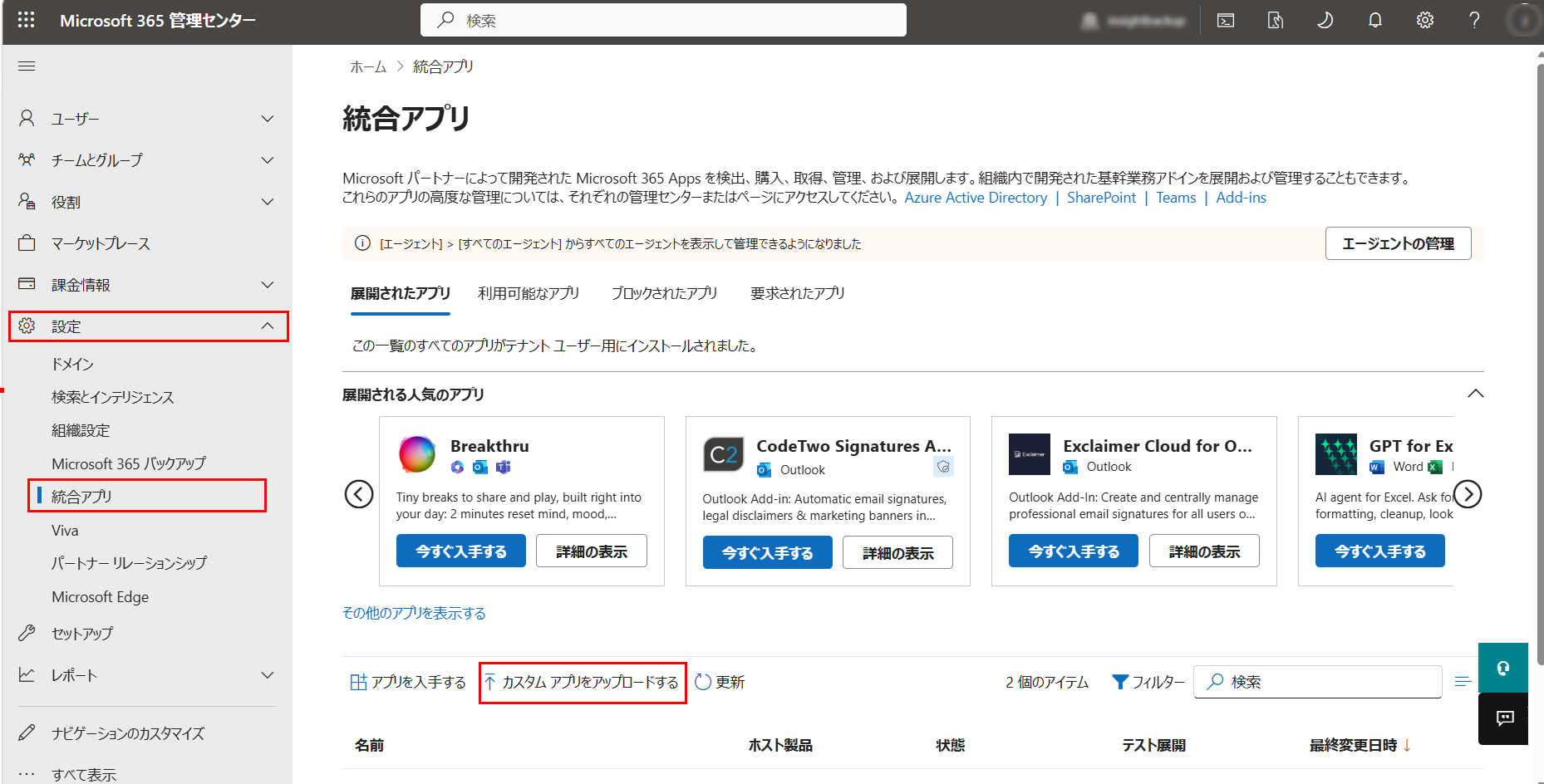
左側ナビゲーションで設定 > 統合アプリに移動して、統合アプリページで[カスタム アプリをアップロードする]をクリックします。
-
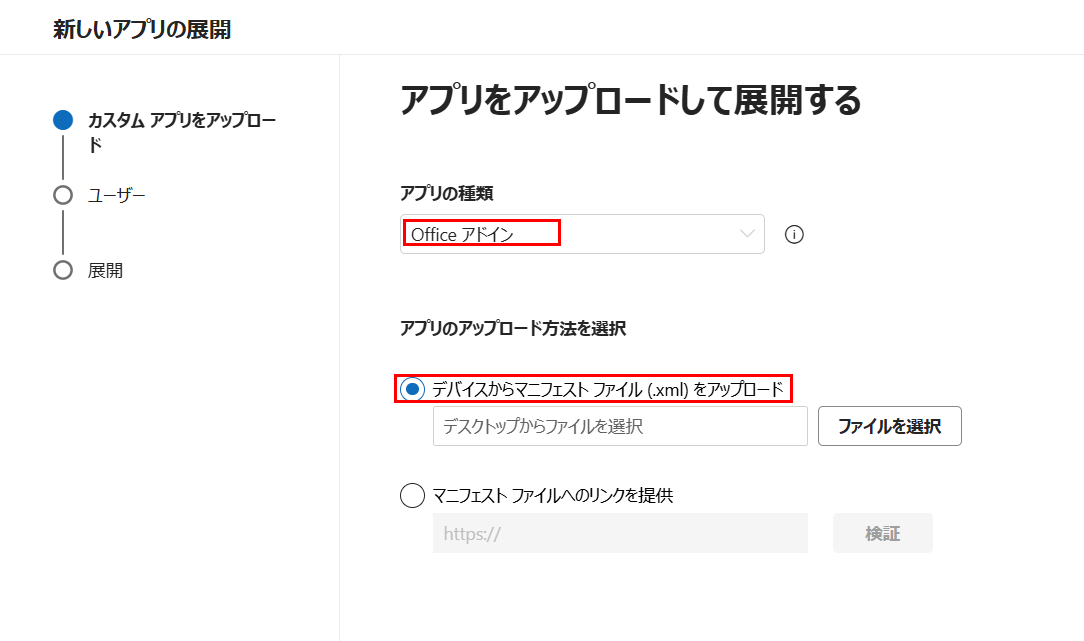
新しいアプリの展開パネルで、カスタム アプリをアップロードステップのアプリの種類ドロップダウンリストでOffice アドインを選択し、アプリのアップロード方法を選択でデバイスからマニフェスト ファイル (.xml) をアップロードオプションを選択して、[ファイルを選択]をクリックして、denshobako_manifest.xmlファイルを選択してアップロードします。アップロードしたファイルの検証が開始しました。検証が合格した後、[次へ]をクリックします。
-
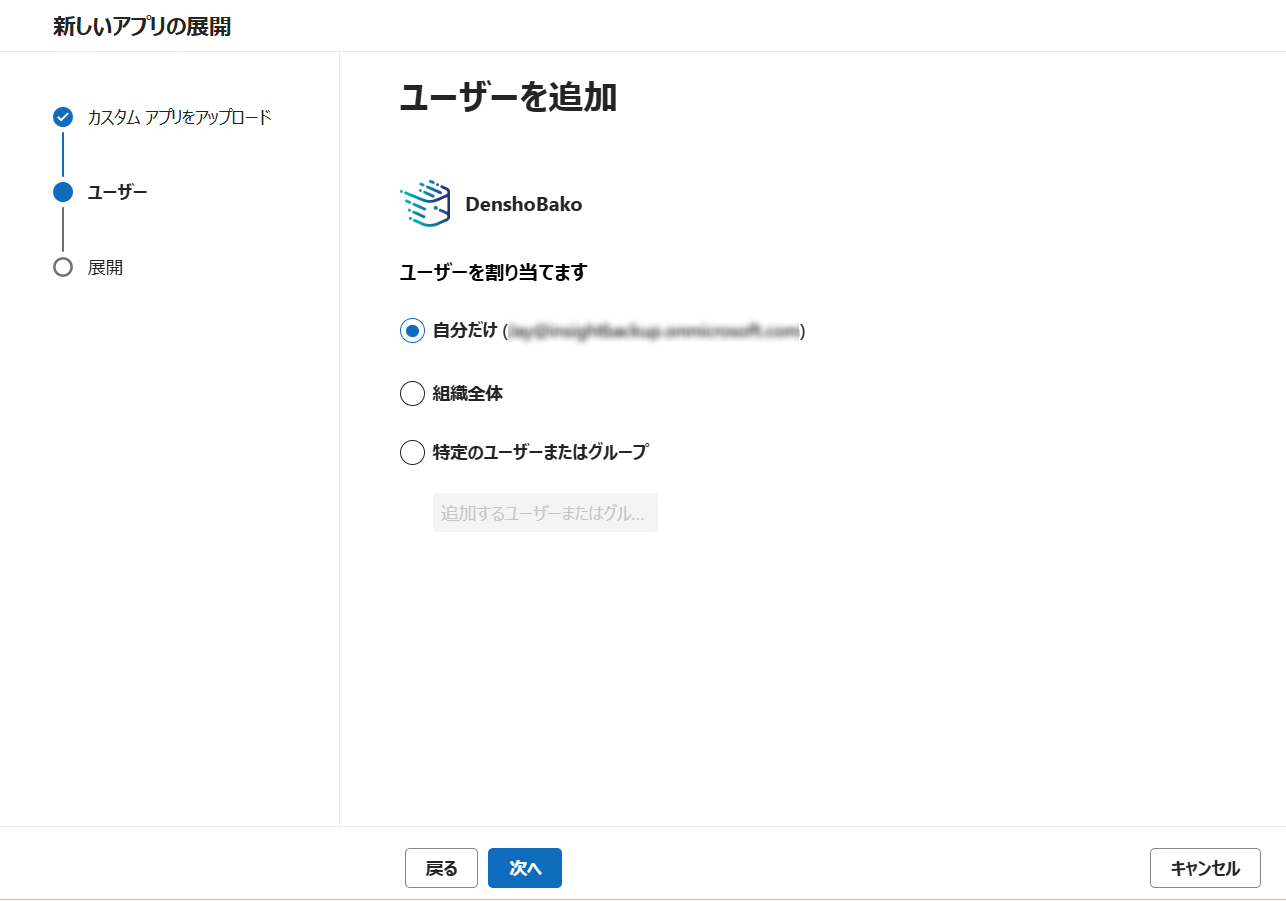
ユーザーを追加画面で、DenshoBako for Outlookアドインを使用できるユーザーを自分だけ、組織全体、特定のユーザーまたはグループから選択します。[次へ]をクリックします。
-
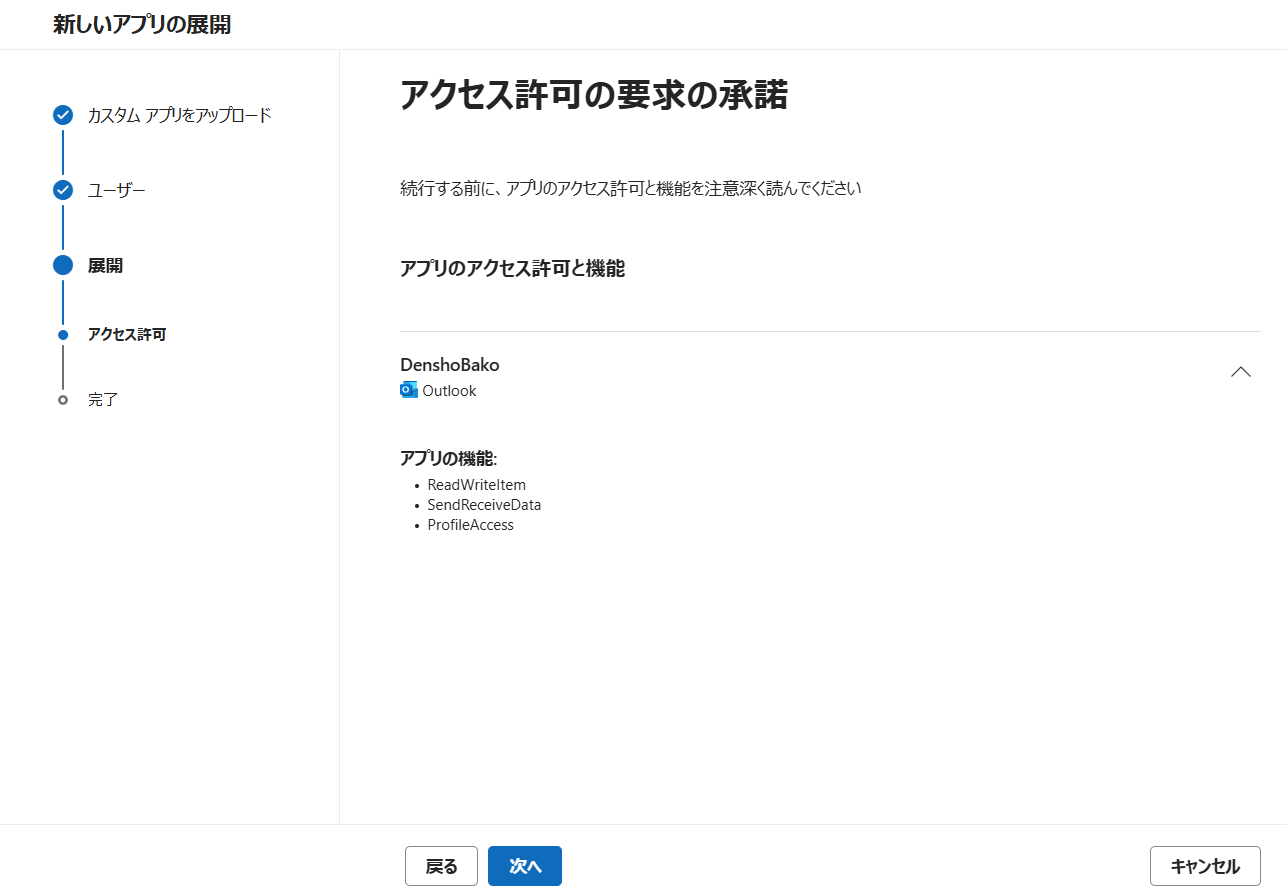
アクセス許可の要求の承諾画面でアプリのアクセス許可と機能を確認して、[次へ]をクリックして次のステップに移動します。
-
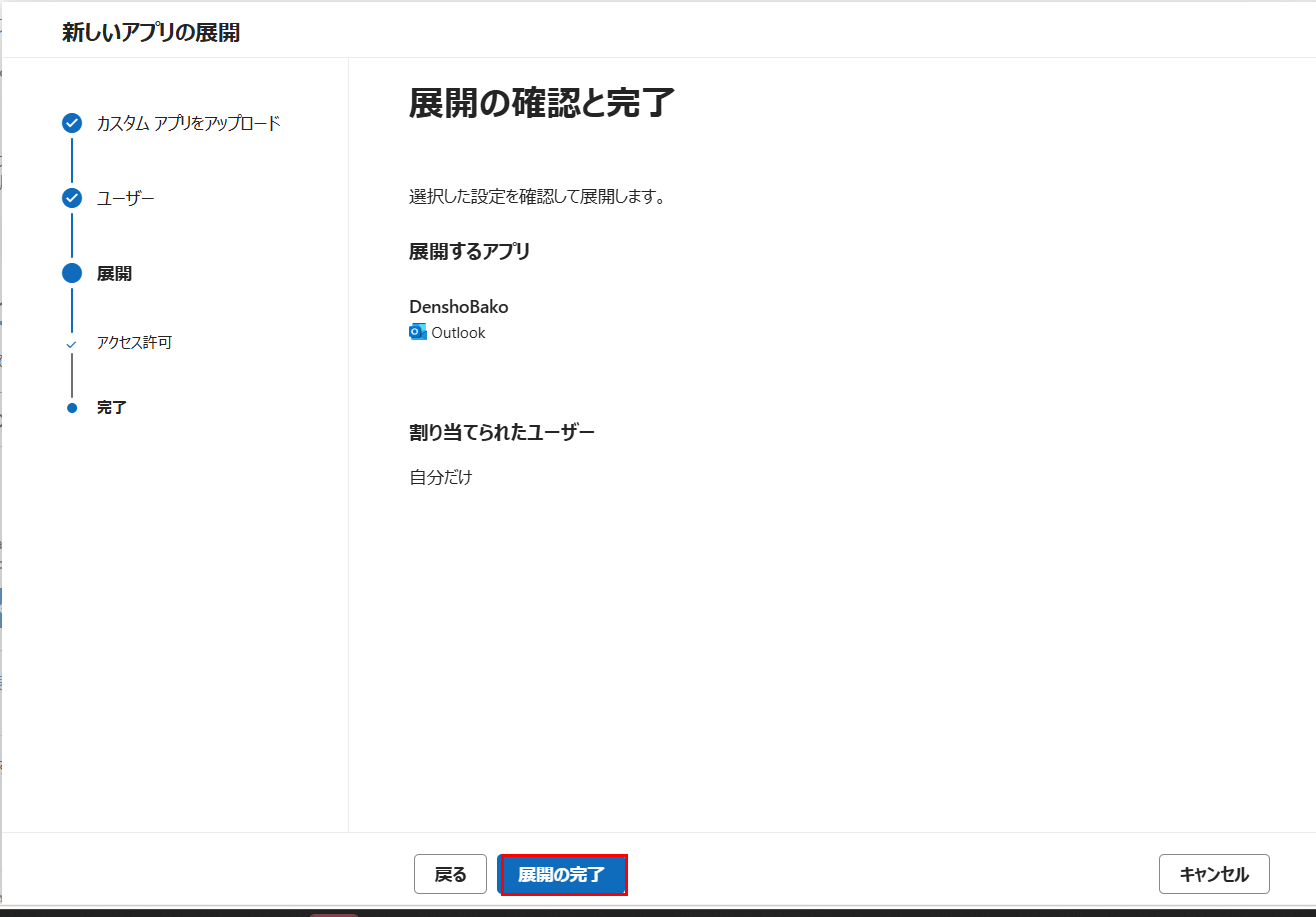
展開の確認と完了画面で選択した設定を確認します。[展開の完了]ボタンをクリックすると、アドインが選択したユーザーに展開されます。
- この展開がすべてのユーザーに反映されるまで、最大24時間がかかる場合があります。
- アドインの展開後、ユーザーはOutlookを再起動する必要があります。
エンドユーザーによる手動展開(Web版Outlook用アプリでのサイトローディング)
ユーザーは、Web版のOutlook用アプリでサイトローディングを使用して、DenshoBako for Outlookアドインを手動で展開することもできます。詳細については、Web版Outlook用アプリでのDenshoBako for Outlookアドインの展開 を参照してください。