Home > はじめに > DenshoBako用アプリプロファイルの作成 > カスタムアプリプロファイルの使用
この記事をダウンロードカスタムアプリプロファイルの使用
AvePoint Online Servicesのアプリ管理でDenshoBako用アプリプロファイルを作成する際に、カスタムアプリを選択することができます。DenshoBakoはAzureアプリまたは委任されたアクセス許可を持つAzureアプリ両タイプのカスタムアプリに対応します。
以下セクションでは、Azureアプリと委任されたアクセス許可を持つAzureアプリの使用を個別に説明します。
Azureアプリ
AvePoint Online ServicesでDenshoBako用のアプリプロファイルを作成する際に、アプリケーション種類のAPIアクセスのみが付与されているカスタムAzureアプリを使用する場合、Azureアプリタイプのカスタムアプリを選択することができます。DenshoBakoに必要な権限については、必要なアプリ権限 を参照してください。
Azureアプリタイプのカスタムアプリプロファイルを構成する前に、先にMicrosoft Entra 管理センター (またはAzureポータル) でカスタムAzureアプリを作成する必要があります。詳細については、カスタムAzureアプリの作成 を参照してください。
カスタムAzureアプリの作成後、Microsoft Entra 管理センター (またはAzureポータル) でアプリの概要ページでアプリケーション (クライアント) IDをコピーします。その後、AvePoint Online Servicesのアプリ管理ページでDenshoBako用のAzureアプリタイプのカスタムアプリプロファイルを作成します。詳細については、以下の説明を参照してください。
-
AvePoint Online Services > アプリ管理ページで[作成]をクリックします。
-
サービスの選択ステップで、ドロップダウンリストからテナントを選択してDenshoBakoを選択し、[次へ]をクリックします。
-
セットアップ方法の選択ステップでカスタム モードを選択し、[次へ]をクリックします。
-
アプリへの同意ステップのカスタム アプリ タイプセクションでAzure アプリを選択し、以下の情報を入力します。
-
アプリケーション名 – カスタムアプリプロファイルの名前を入力します。
-
アプリケーション ID – 前述でコピーしたアプリケーション (クライアント) IDを貼り付けます。
-
証明書ファイル (.pfx) – [参照]をクリックして、Microsoft Entra 管理センター (またはAzureポータル) でカスタムAzureアプリを作成する際に使用した証明書の.pfxファイルを選択してアップロードします。
-
証明書のパスワード – 上記の証明書のパスワードを入力します。
-
-
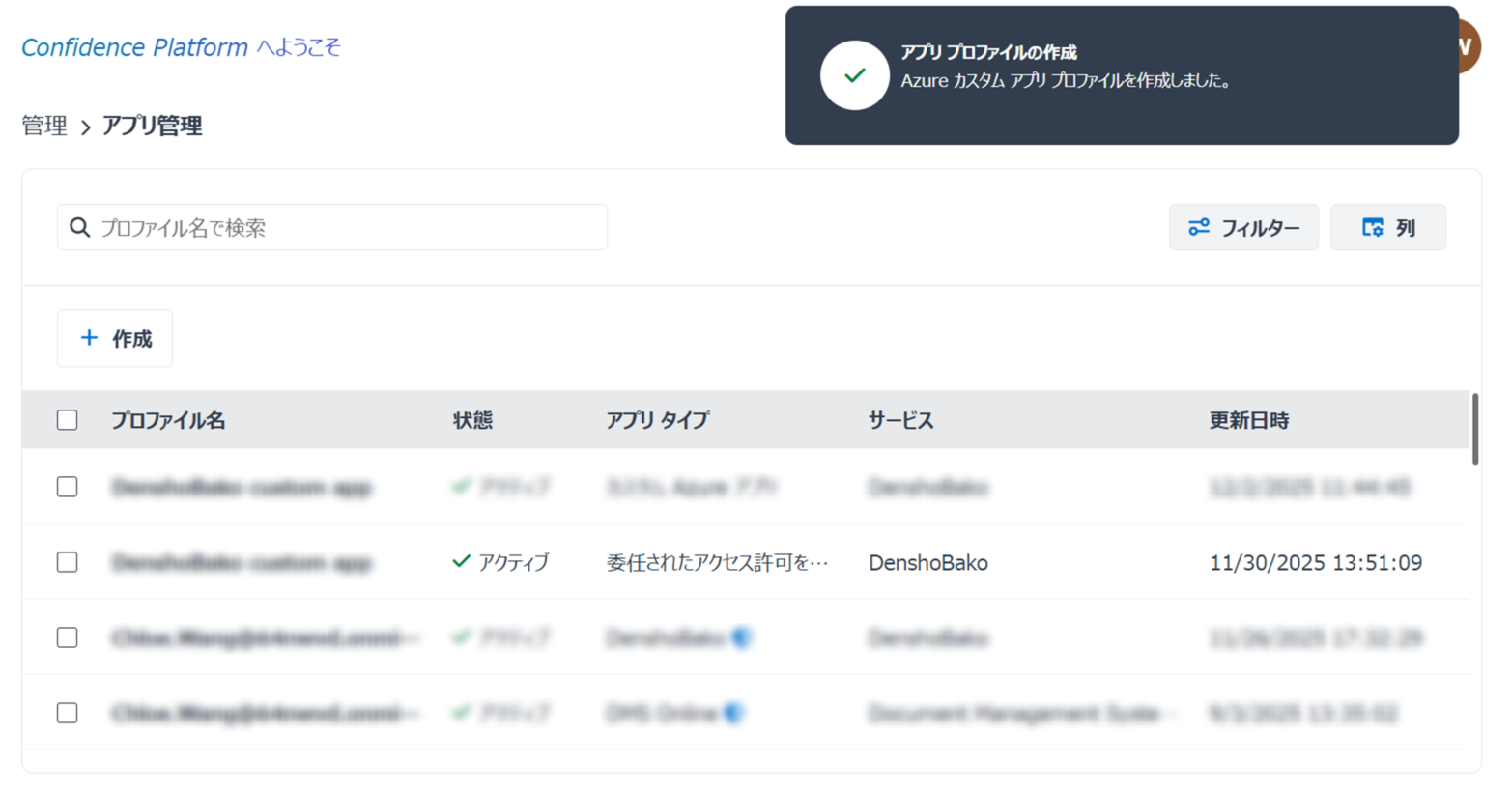
[完了]をクリックして、アプリへの同意を完了します。カスタムAzureアプリタイプのアプリプロファイルが作成されます。
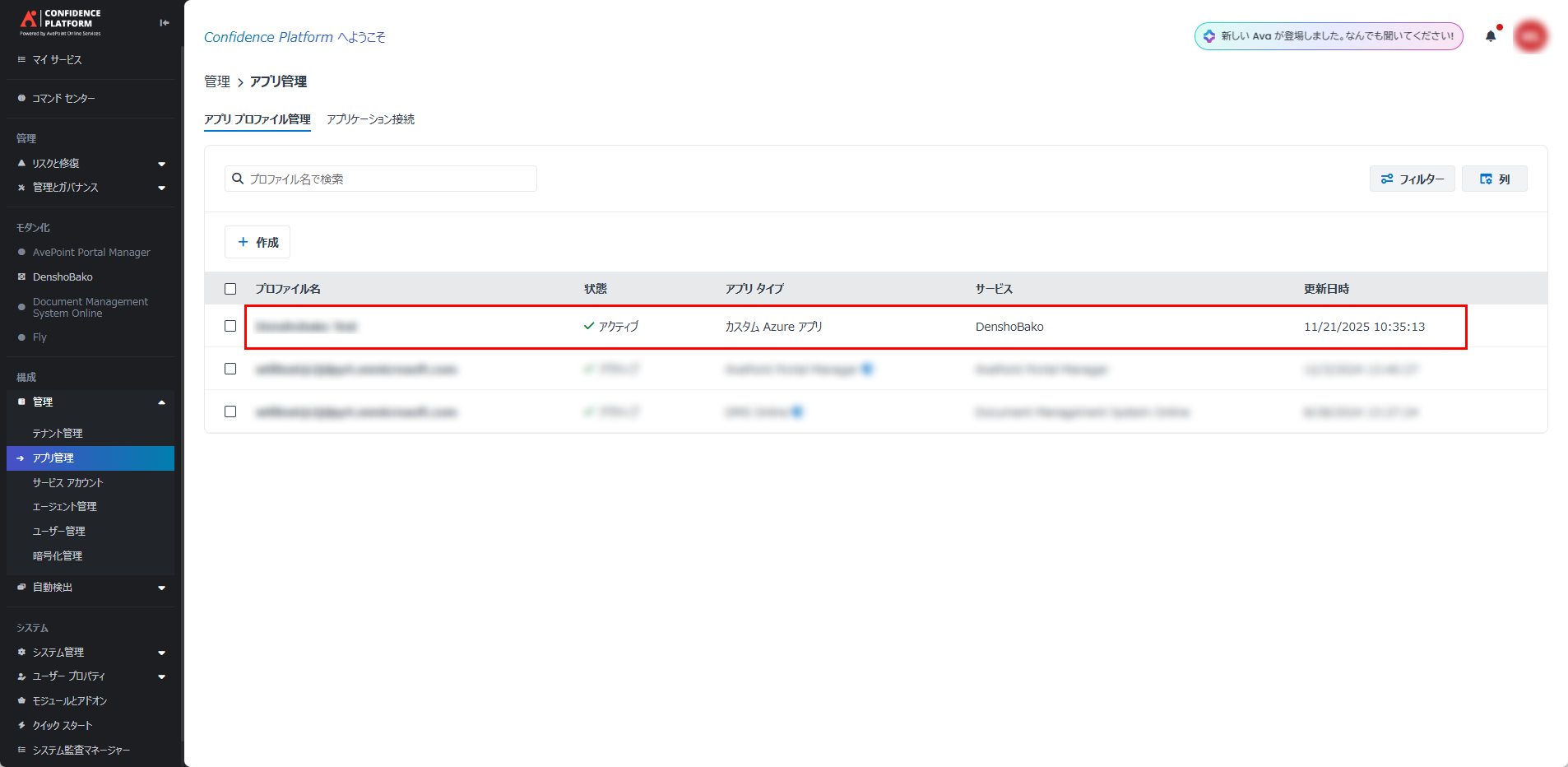
AvePoint Online Servicesのアプリ管理のアプリ プロファイル管理タブのテーブルで、作成したカスタム Azure アプリタイプのアプリプロファイルを確認することができます。
委任されたアクセス許可を持つAzureアプリ
AvePoint Online ServicesでDenshoBako 用のアプリプロファイルを作成する際に、委任済み種類のAPIアクセス許可が付与されているカスタムAzureアプリを使用する場合、委任されたアクセス許可を持つAzureアプリタイプのカスタムアプリを選択する必要があります。
委任されたアクセス許可を持つAzureアプリタイプのカスタムアプリプロファイルを構成する前に、先にMicrosoft Entra管理センター (またはAzureポータル) で、委任されたアクセス許可を持つカスタムAzureアプリを作成する必要があります。詳細については、カスタムAzureアプリの作成 を参照してください。
委任されたアクセス許可を持つカスタムAzureアプリを使用するには、リダイレクトURIおよびIDトークンが必要です。これらの設定を構成するには、以下の説明を参照してください。
-
Microsoft Entra管理センター (または Microsoft Azureポータル) に移動します。
-
Entra ID > アプリの登録 > すべてのアプリケーション (またはMicrosoft Entra ID > アプリの登録 > すべてのアプリケーション) に移動します。作成されたカスタムAzureアプリを選択します。
-
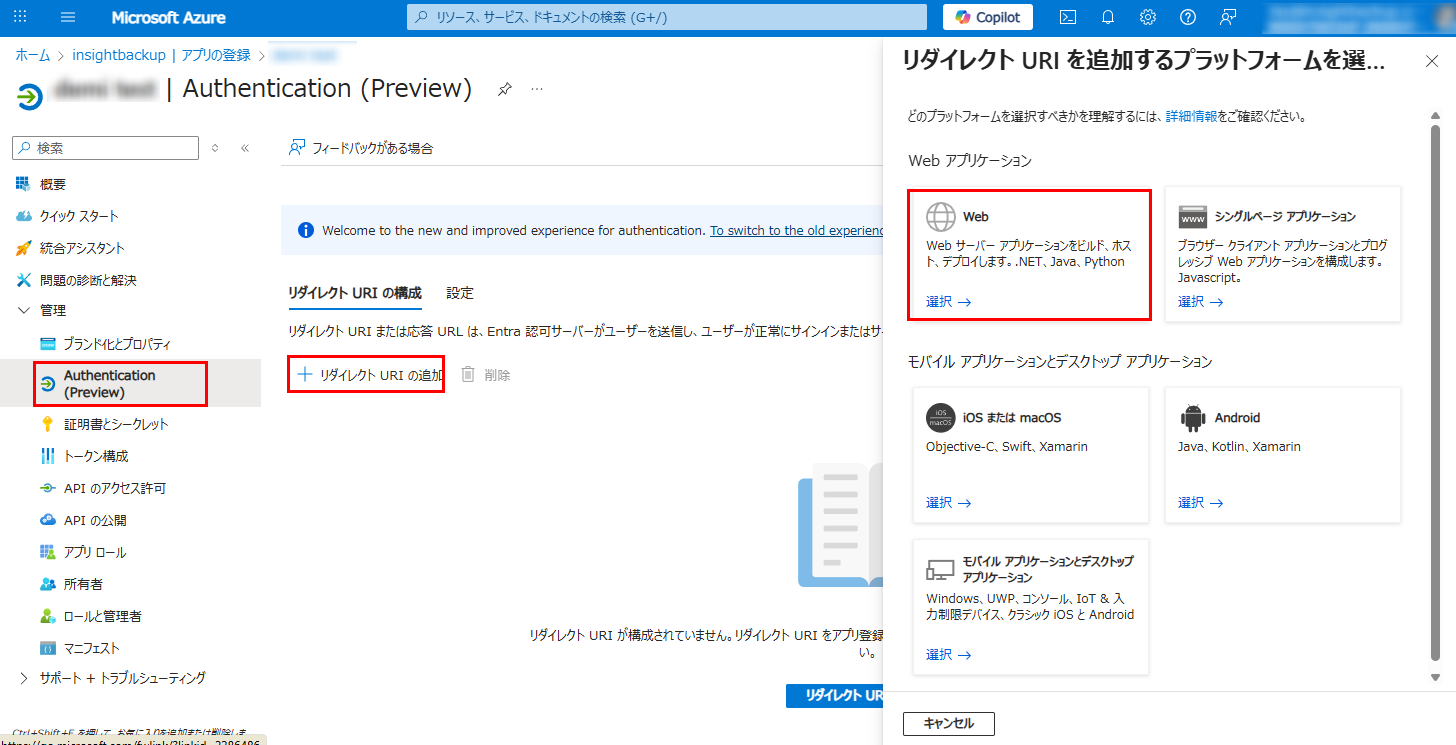
左側ナビゲーションでAuthentication (Preview) をクリックします。
-
Authentication (Preview) ページのリダイレクト URI の構成タブで[リダイレクト URI の追加]をクリックします。
-
リダイレクト URI を追加するプラットフォームを選択するパネルでWebタイルをクリックします。
-
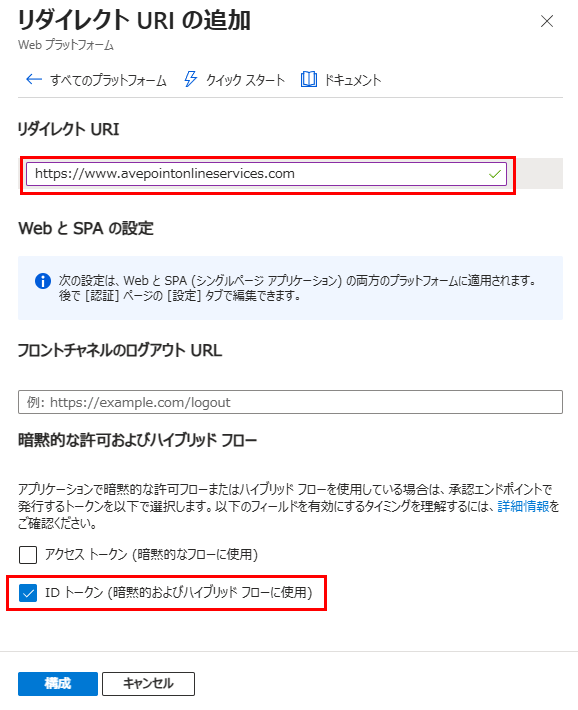
リダイレクト URIの追加パネルで、AvePoint Online ServicesのURL (https://www.avepointonlineservices.com) をリダイレクト URIテキストボックスに入力し、暗黙的な許可およびハイブリッド フローセクションで、ID トークン (暗黙的およびハイブリッド フローに使用) オプションをチェックします。
-
[構成]をクリックして、リダイレクトURIを追加します。追加したURIをリダイレクト URI の構成タブのテーブルで確認することができます。
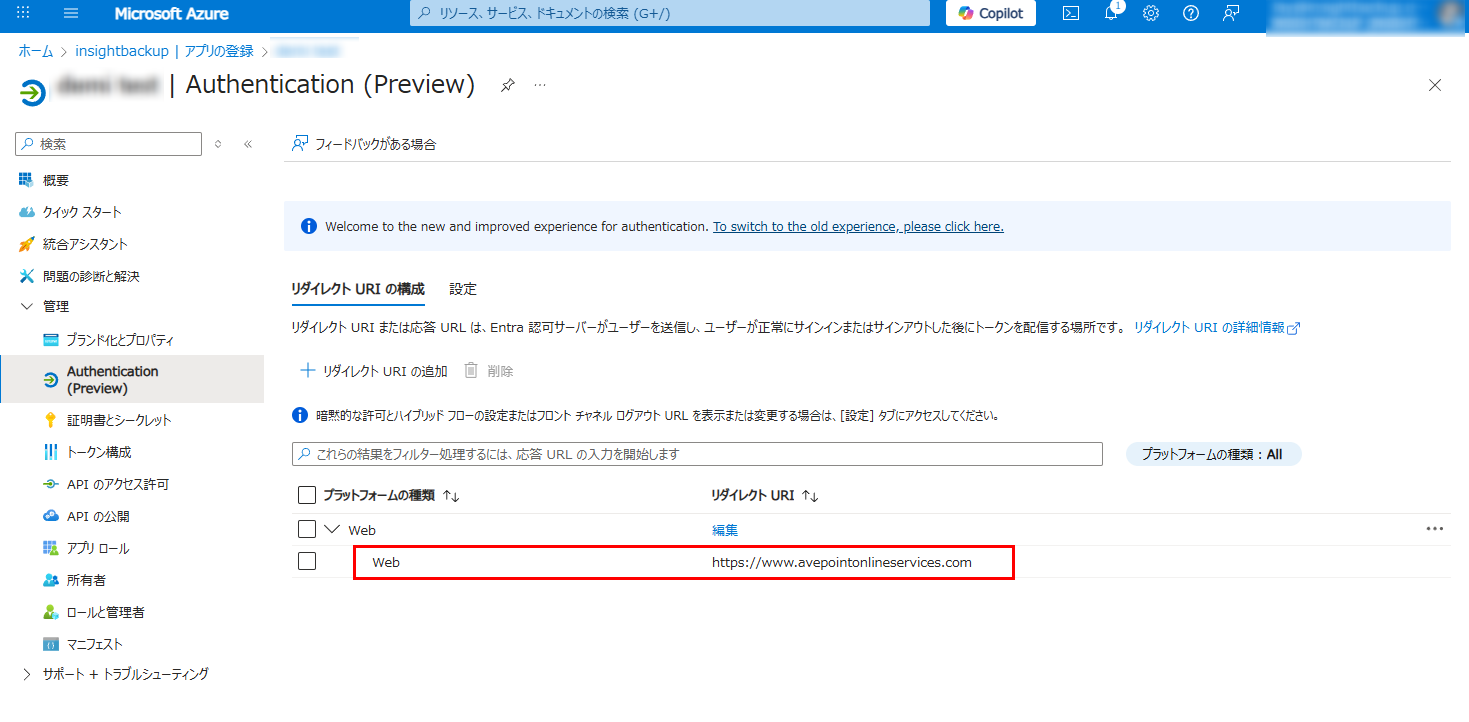
リダイレクトURIおよびIDトークンの構成後、APIを公開する必要があります。詳細については、以下の説明を参照してください。
-
左側ナビゲーションでAPI の公開を選択します。この API で定義されているスコープセクションで[Scope の追加]をクリックして、スコープの追加パネルを開きます。
初めてAPIを公開する場合、この API で定義されているスコープセクションで[Scope の追加]をクリックすると、アプリケーションIDのURIが自動的に作成されます。スコープの追加パネルで[保存してから続ける]をクリックします。保存した自動作成されたアプリケーションIDのURIがスコープ名のテキストボックスの下に表示されます。APIを公開したことがある場合、自動作成されたアプリケーション ID URIがAPI の公開ページの上部で確認できます。
-
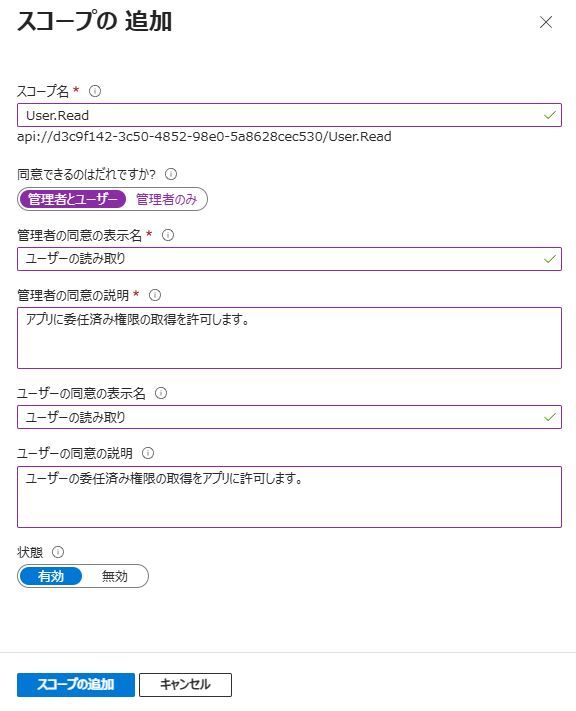
スコープの追加パネルで以下の設定を構成します。
-
スコープ名 – カスタムスコープ名を入力します。例: User.Read
-
同期できるのはだれですか? – 管理者とユーザーを選択します。
-
管理者の同意の表示名 – 管理者がこのスコープに同意すると、スコープは同意画面でこのように呼ばれます。例: ユーザーの読み取り
-
管理者の同意の説明 – テナント管理者が同意画面でスコープを拡張するときに表示される、スコープに関する詳細な説明です。例: アプリに委任済み権限の取得を許可します。
-
ユーザーの同意の表示名 (必須ではありません) – ユーザーがこのスコープに同意するときに同意画面に呼び出されるスコープを示します。例: ユーザーの読み取り
-
ユーザーの同意の説明 (必須ではありません) – ユーザーが同意画面でスコープを拡張するときに表示される、スコープに関する詳細な説明です。例: ユーザーの委任済み権限の取得をアプリに許可します。
-
-
[スコープの追加]をクリックして、構成したスコープを追加します。
-
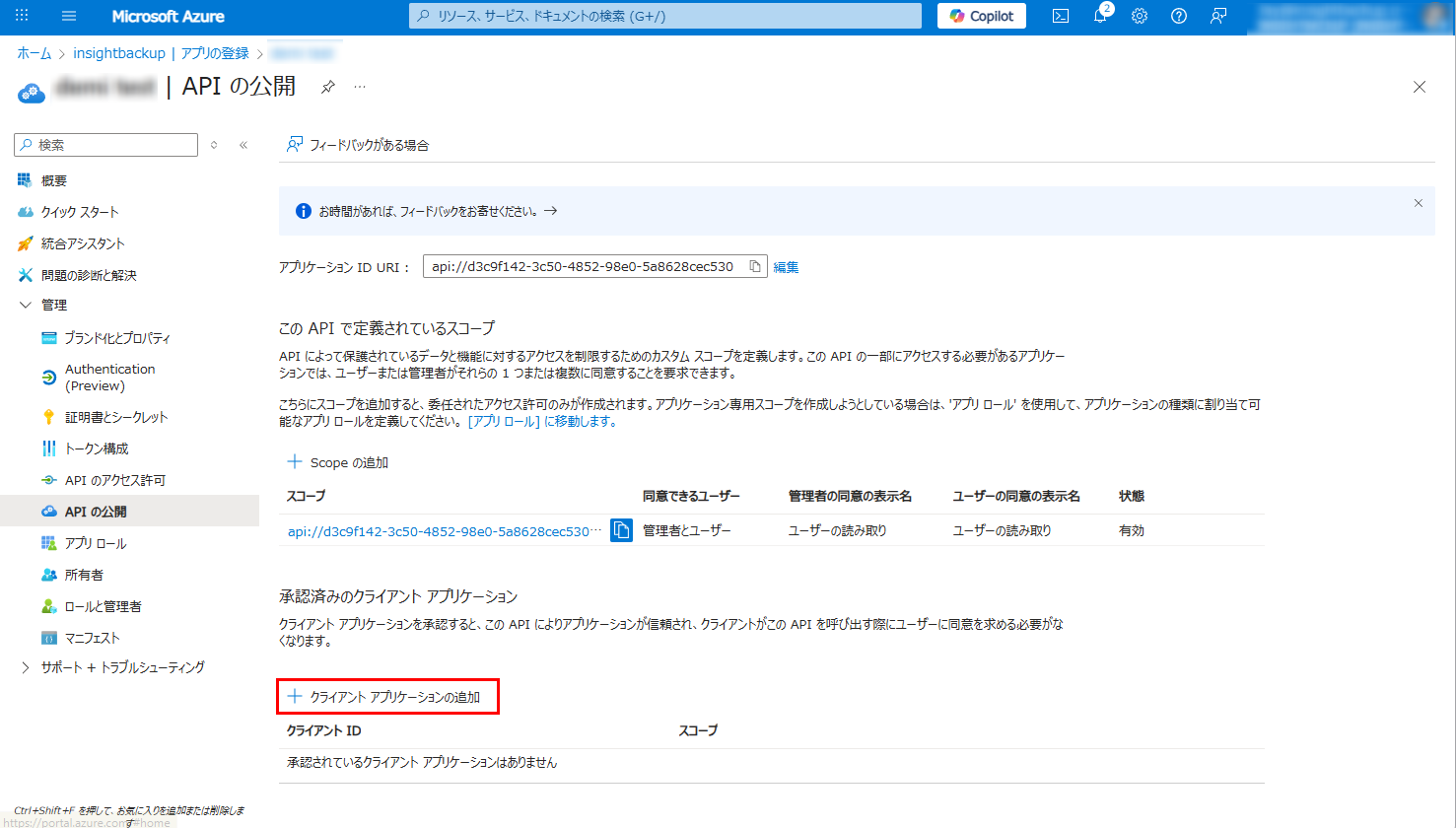
承認済みのクライアント アプリケーションセクションで [クライアント アプリケーションの追加]をクリックします。
-
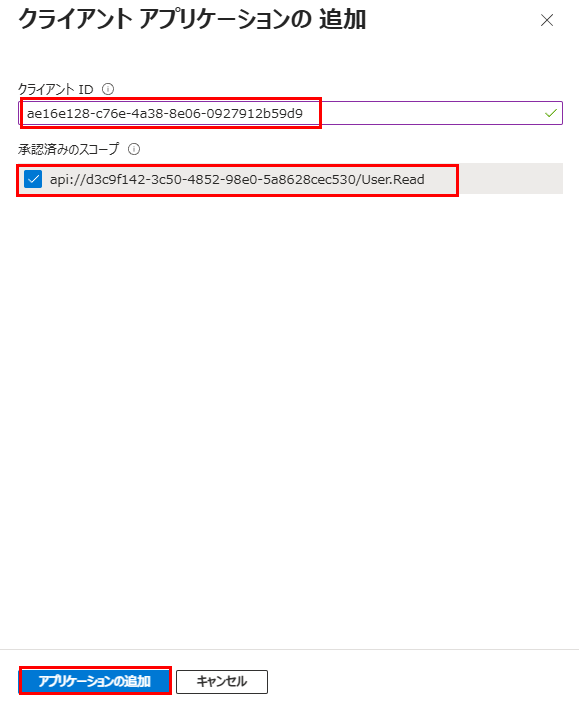
クライアント アプリケーションの追加パネルでae16e128-c76e-4a38-8e06-0927912b59d9をクライアント IDテキストボックスに入力します。承認済みのスコープセクションで、上記の説明で追加したスコープをチェックします。
-
[アプリケーションの追加]をクリックします。クライアントアプリケーションを追加します。
委任されたアクセス許可を持つカスタムAzureアプリの作成後、Microsoft Entra 管理センター (またはAzureポータル) のアプリの概要ページでアプリケーション (クライアント) IDをコピーします。その後、AvePoint Online Servicesのアプリ管理ページでDenshoBako用委任されたアクセス許可を持つAzureアプリタイプのカスタムアプリプロファイルを作成します。詳細については、以下の説明を参照してください。
-
AvePoint Online Services > アプリ管理ページで[作成]をクリックします。
-
サービスの選択ステップで、ドロップダウンリストからテナントを選択してDenshoBakoを選択し、[次へ]をクリックします。
-
セットアップ方法の選択ステップでカスタム モードを選択し、[次へ]をクリックします。
-
アプリへの同意ステップのカスタム アプリ タイプセクションで委任されたアクセス許可を持つAzureアプリを選択し、以下の情報を入力します。
-
アプリケーション名 – カスタムアプリプロファイルの名前を入力します。
-
アプリケーション ID – 前述でコピーしたアプリケーション (クライアント) IDを貼り付けます。
-
証明書ファイル (.pfx) – [参照]をクリックして、Microsoft Entra 管理センター (またはAzureポータル) で、委任されたアクセス許可を持つカスタムAzureアプリを作成する際に使用した証明書の.pfxファイルを選択してアップロードします。
-
証明書のパスワード – 上記の証明書のパスワードを入力します。
-
-
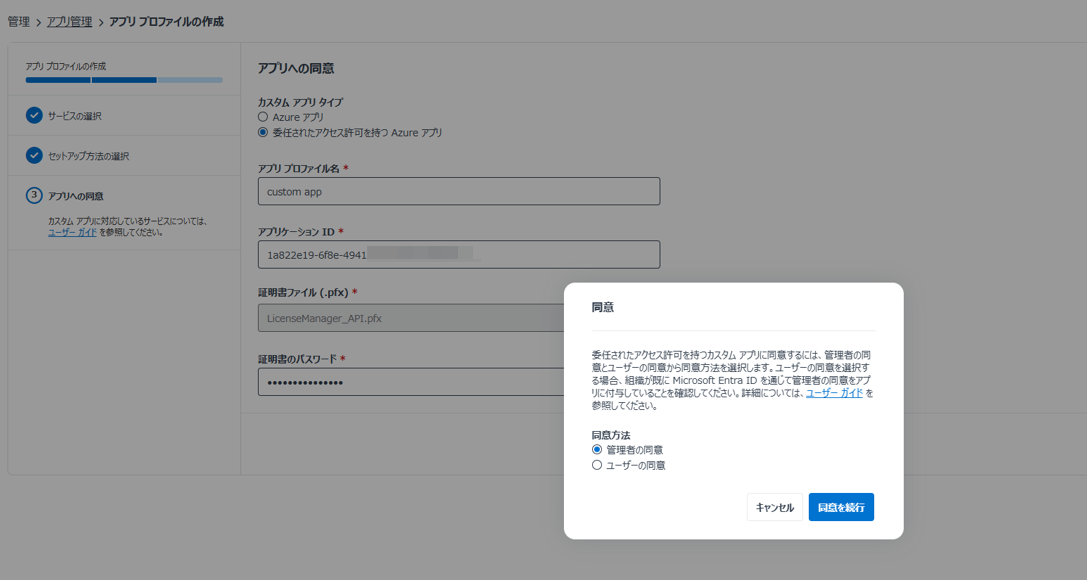
[同意]をクリックして、同意ウィンドウを表示します。管理者の同意を選択することがお勧めします。 Microsoft Entra管理センターまたはAzure ポータルで、委任されたアクセス許可を持つカスタムAzure アプリに追加されたAPIアクセス許可が同意されていない場合、このウィンドウで管理者の同意を選択して[同意を続行]をクリックすることで同意を付与することができます。
ユーザーの同意を選択する場合、Microsoft Entra管理センターまたはAzureポータルで、作成されたカスタムAzureアプリに付与されているAPIアクセス許可はすべて、管理者への同意が付与されていること確認する必要があります。
-
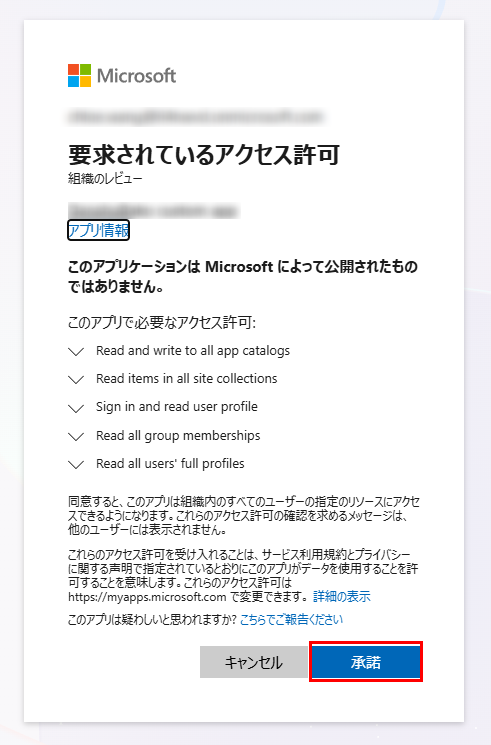
[同意を継続]をクリックした後、管理者権限を持つサインイン済みアカウントを選択し、要求されているアクセス許可ページにアクセスします。
-
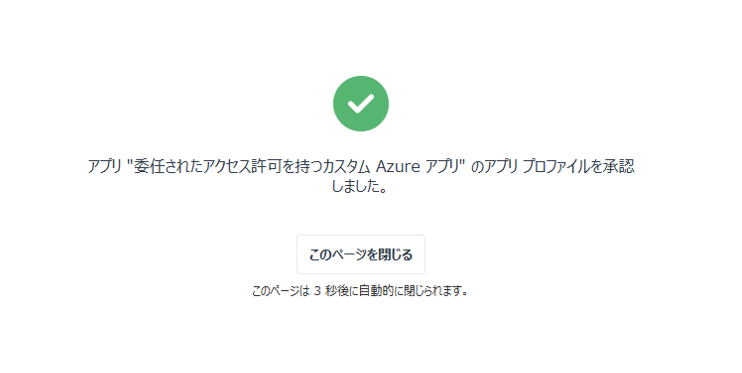
[承諾]をクリックして、同意を付与し、委任されたアクセス許可を持つAzureアプリプロファイルを承認して作成します。
-
AvePoint Online Servicesのアプリ管理のアプリ プロファイル管理タブのテーブルで、作成した委任されたアクセス許可を持つ Azure アプリタイプのアプリプロファイルを確認することができます。