
Home > サブテナントの管理 > サブテナントの管理
この記事をダウンロードサブテナントの管理
同一企業の複数の事業所または部署のデータを個別に管理する要求を満たすために、DenshoBakoにサブテナントを導入しました。スーパー管理者はサブテナントの管理画面でサブテナントの作成・編集・削除およびサブテナントの詳細の確認を実行することができます。
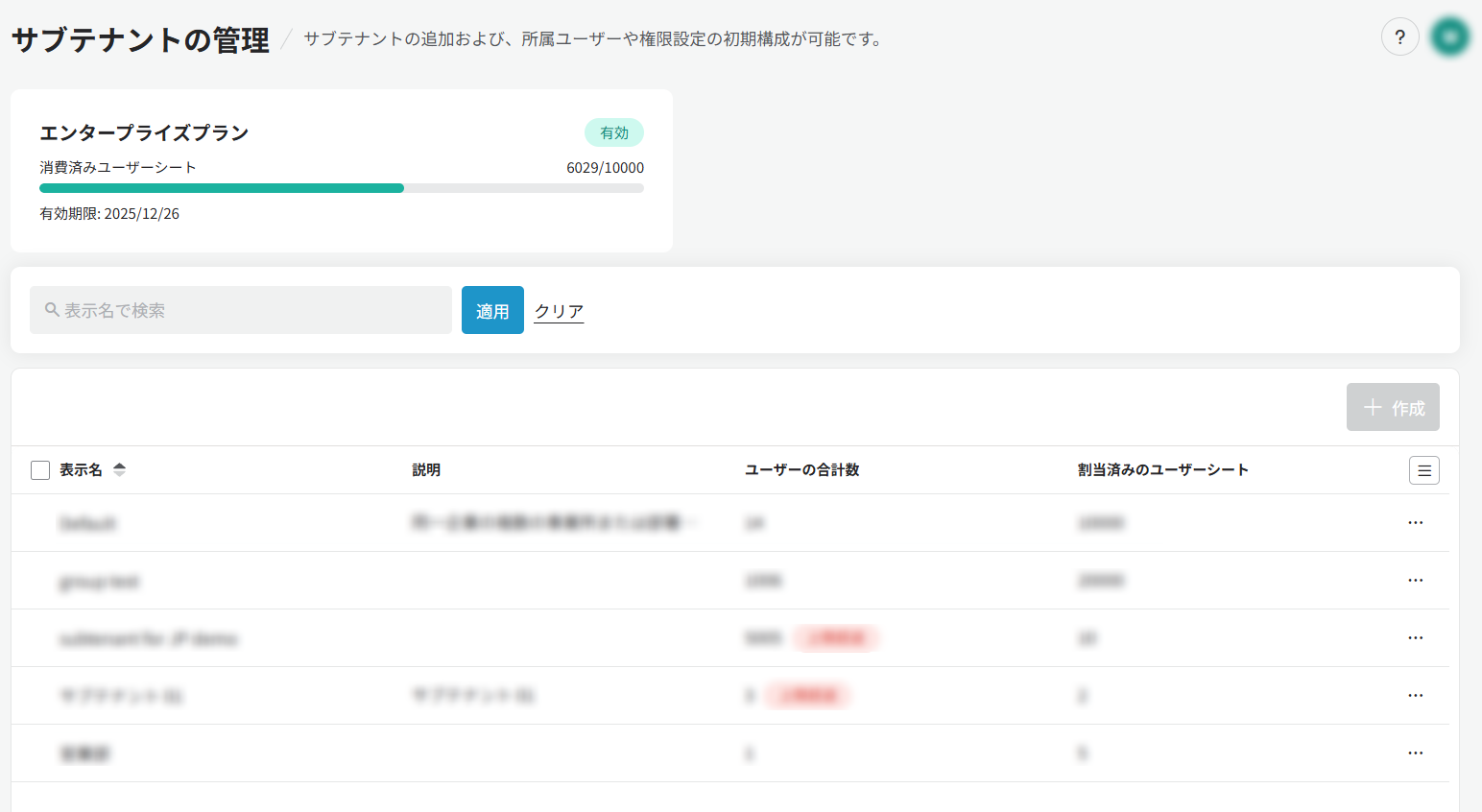
左側のナビゲーションで[サブテナントの管理]をクリックして、サブテナントの管理ページに移動します。このページは2つのセクションに分けられています。
-
サブスクリプションタイプ – サブテナントの管理ページの上部のタイルに購入したサブスクリプションタイプ、サブスクリプションの状態、消費済みユーザーシート、サブスクリプションの有効期限が表示されます。
-
サブテナントの管理 – このセクションでサブテナントを管理することができます。各サブテナントの表示名、説明、ユーザーの合計数、割り当て済みユーザーシートなどの情報が一覧表示されます。このセクションで実行できるアクションについては、以下の説明を参照してください。
-
サブテナントの検索 – セクションの左上にある検索ボックスにサブテナント名を入力して、サブテナントを検索することができます。
-
テーブルに表示する列の管理 – テーブルの右上にある列の管理ボタンをクリックして、テーブルに表示する列をカスタマイズすることもできます。
-
サブテナントの作成
サブテナントの管理ページでサブテナントを作成する方法については、以下の説明を参照してください。
-
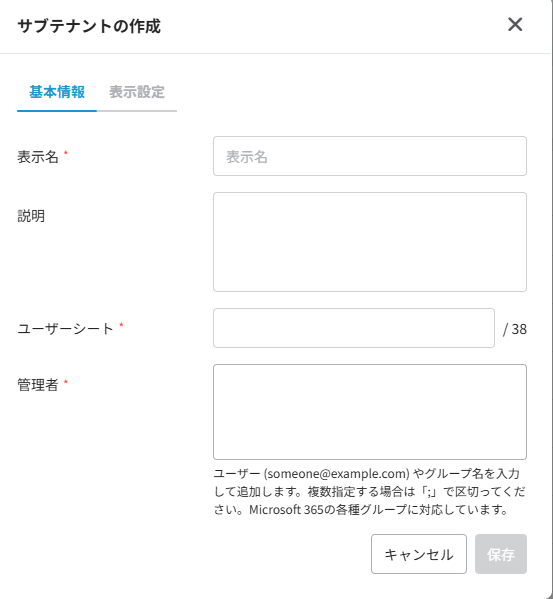
テーブルの右上で[作成]をクリックして、サブテナントの作成ウィンドウを開きます。
-
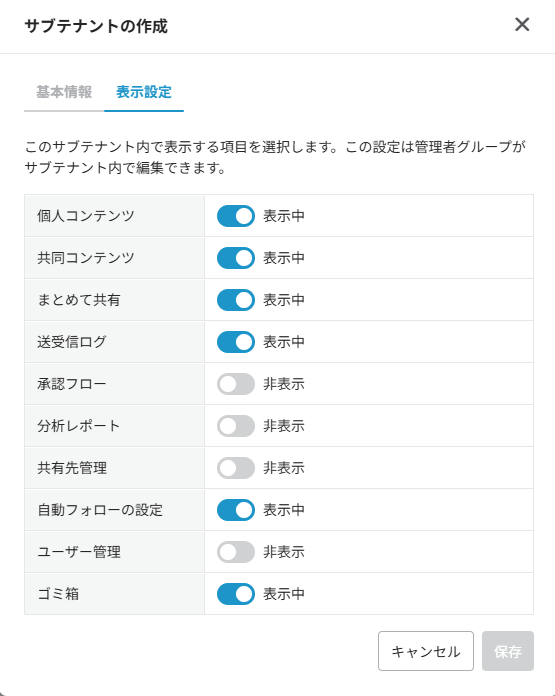
サブテナントの作成ウィンドウには基本情報と表示設定2つのタブがあります。
-
基本情報タブで、サブテナントの作成に必要な情報を入力します。
-
表示名 – サブテナントの表示名を入力します。
-
説明 – サブテナントに関する説明を入力します (必須ではありません)。
-
ユーザーシート – このサブテナントに割り当てるユーザーシートの数を入力します。残りの割り当て可能なユーザーシート数以下の値を指定する必要があります。
NOTE1件のユーザー シートを消費したユーザーには最大10件のサブテナントに割り当てられます。それ以上のサブテナントを割り当てるには、追加のユーザーシートが消費されます。
-
管理者 – サブテナントを管理するユーザーまたはグループを1件以上指定します。1つ以上の文字を入力すると、推奨ドロップダウンリストが表示され、ドロップダウンリストから目的のユーザーまたはグループを選択することができます。
NOTE現在、ローカルユーザー・Microsoft 365ユーザー・Microsoft 365グループ・配布グループ・セキュリティグループを管理者として追加することができます。
ローカルユーザーを管理者として追加する際に、以下のことに注意してください。
-
ユーザーがAvePoint Online Servicesでアクティブになっている場合、そのユーザーはそのままDenshoBakoに追加されます。
-
ユーザーがAvePoint Online Servicesで非アクティブになっている場合、そのユーザーはDenshoBakoへの追加時に自動的にアクティブ化されます。
-
-
-
表示設定タブで、このサブテナント内で表示するモジュールを選択します。この設定は管理者グループ内のユーザーがサブテナント (エンドユーザーポータルの権限グループ管理) 内で編集できます。
-
-
[保存]をクリックして、入力した情報でサブテナントを作成します。作成されたサブテナントの表示名、説明、ユーザーの合計数、割り当て済みユーザーシートなどの情報はサブテナントの管理ページのテーブルに一覧表示されます。
サブテナントの編集
編集するサブテナントの右側に表示されるアクションボタンをクリックして、ドロップダウンリストから編集をクリックします。サブテナントの編集ウィンドウが表示されます。必要に応じて、サブテナントの表示名、説明、割り当てるユーザーシート数、表示するモジュールを変更することができます。
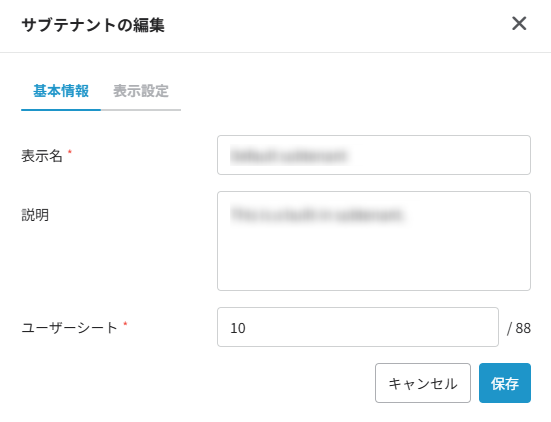
サブテナントの編集ウィンドウでユーザーシートを編集する際に、「/」の右側に割り当て可能なユーザーシートの最大数が表示されます。新しいシート数はその数を超過することはできません。
サブテナントの削除
削除するサブテナントを選択して、テーブルの右上で[削除]をクリックするか、右側に表示されるアクションボタン をクリックして、ドロップダウンリストから削除をクリックします。削除の確認ウィンドウが表示されます。サブテナントを削除すると、このサブテナント内のすべてのユーザーも削除されることに注意してください。サブテナントの削除を続行するには、[削除]をクリックしてください。[キャンセル]をクリックすると、削除をキャンセルすることができます。