
Home > サブテナントの管理 > サブテナントの詳細の確認
この記事をダウンロードサブテナントの詳細の確認
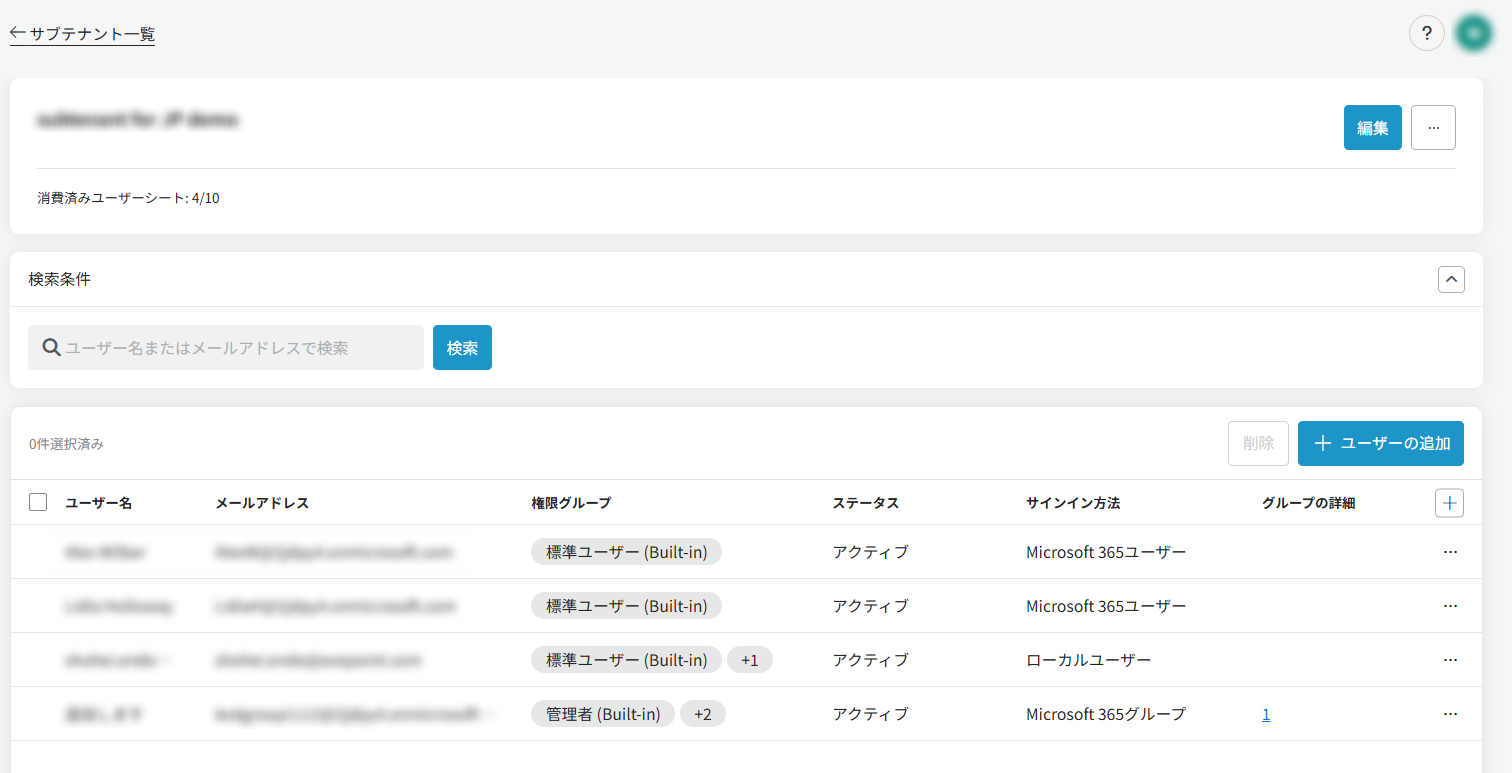
サブテナントの表示名をクリックして、そのサブテナントの詳細を確認できるページが表示されます。このページは、3つのセクションに分けられています。
-
サブテナントの基本情報 – このセクションでサブテナント名および消費済みユーザー シート数を確認することができます。また、セクションの右側にある[編集]またはアクションボタン > 削除をクリックして、サブテナントを編集または削除することもできます。
-
ユーザーの検索 – 検索条件セクションで、ユーザー名またはメールアドレスでユーザーを検索することができます。
-
テーブルに表示する列の管理 – テーブルの右上にある列の管理ボタンをクリックして、テーブルに表示する列をカスタマイズすることもできます。
-
サブテナント内のユーザーの管理 – このセクションでサブテナントのユーザーを管理することができます。サポートされているアクションは以下のとおりです。
-
ユーザーまたはグループの状態の確認 – テーブルのステータス列で、管理者によって設定されているユーザーまたはグループのステータスを確認することができます。
NOTEスーパー管理者はユーザーまたはグループの状態を変更できませんが、その状態を参照してユーザーまたはグループの削除を決定することができます。
-
ユーザーまたはグループの追加・削除 – サブテナントにユーザーまたはグループを追加・削除することができます。
-
ユーザーまたはグループの追加
サブテナントの設定に従って、ユーザーまたはグループをサブテナントに追加することができます。1名のユーザーまたはグループを複数のサブテナントに追加することもできます。詳細については、以下の説明を参照してください。
-
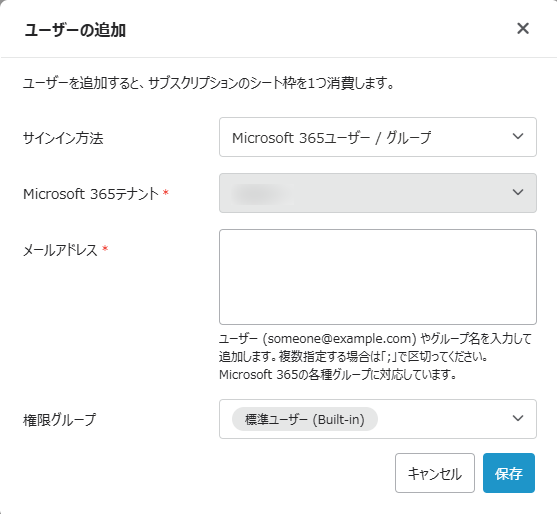
テーブルの右上で[ユーザーの追加]をクリックして、ユーザーの追加ウィンドウを開きます。
-
サインイン方法ドロップダウンリストからMicrosoft 365ユーザー /グループまたはローカルユーザーを選択します。既定では、Microsoft 365 ユーザー /グループが選択されています。
-
Microsoft 365 テナントセクションで対応するテナントを選択します。このセクションは、サインイン方法としてMicrosoft 365 ユーザー /グループが選択されている場合にのみ表示されます。
Microsoft 365テナントを指定する場合に、以下の2つのシナリオを参照してください。
-
サブテナントの管理者がローカルユーザーであり、かつDenshoBakoがいずれのMicrosoft 365テナントにも接続されていない場合、Microsoft 365 テナントドロップダウンリストから目的のテナントを選択することができます。これにより、DenshoBakoは選択したMicrosoft 365テナントに接続され、他のMicrosoft 365テナントに接続できなくなります。次回Microsoft 365ユーザー / グループサインイン方法でユーザーを追加する際に、前に選択したMicrosoft 365テナントは変更できない状態で自動的に読み込まれます。
-
サブテナントの管理者がMicrosoft 365ユーザー / グループである場合、DenshoBakoは最初に管理者として追加されたMicrosoft 365ユーザー / グループが所属するMicrosoft 365テナントに自動的に接続されます。管理者はここで接続済みMicrosoft 365テナント内のユーザーのみを追加できます。
-
-
メールアドレスボックスにユーザーのメールアドレスまたはグループ名を入力します。複数のユーザー・グループを入力する場合は、「;」で区切ります。
-
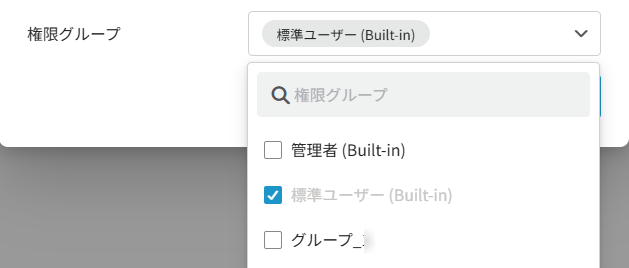
権限グループドロップダウンリストから管理者 (Built-in) または標準ユーザー (Built-in) を選択することができます。既定では、標準ユーザー (Built-in) は選択されており、変更することはできません。サブテナントにカスタム権限グループが存在する場合、そのグループを選択することもできます。必要に応じて、ユーザーを複数の権限グループに追加することもできます。権限グループについては、エンドユーザーポータルの 権限グループの管理 を参照してください。
-
[追加]をクリックしてユーザーまたはグループを追加します。[キャンセル]をクリックすると、構成をキャンセルすることもできます。
上記の手順を繰り返して、ユーザーおよびグループを異なるサブテナントに追加することもできます。
ユーザーおよびグループ情報の確認
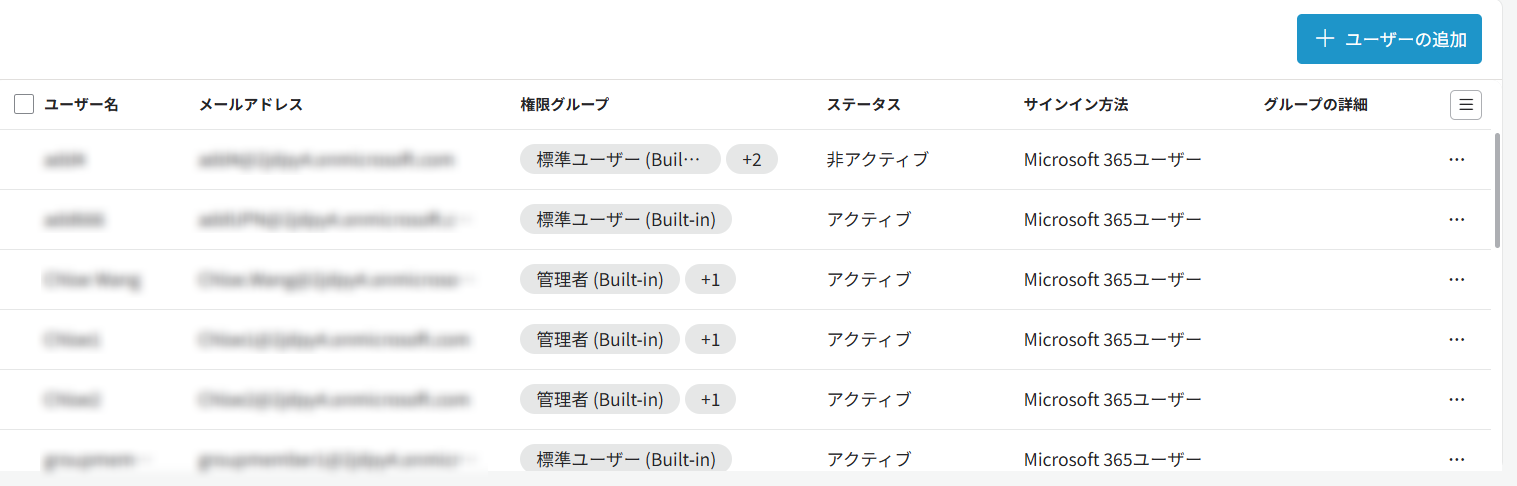
ユーザーの追加後、サブテナントの詳細ページのテーブルで、ユーザーの以下の情報が表示されます。
-
ユーザー名 – ユーザーまたはグループの名前です。
-
メールアドレス – ユーザーまたはグループのメールアドレスです。
-
権限グループ – ユーザーまたはグループが所属しているすべての権限グループがこの列に表示されます。
-
ステータス – ユーザーまたはグループのステータスです。
NOTE認証待ちおよび非アクティブステータスのユーザーはユーザーシートを消費しません。
-
サインイン方法 – ユーザーまたはグループを追加する際に指定したサインイン方法です。
-
グループ詳細 – この列はMicrosoft 365グループ専用のものです。ここには、追加されたMicrosoft 365グループ内のユーザー数が表示されます。列内の数字リンクをクリックすると、対応するグループ内のユーザーおよびユーザーのメールアドレスを確認できる[グループの詳細]ウィンドウが表示されます。
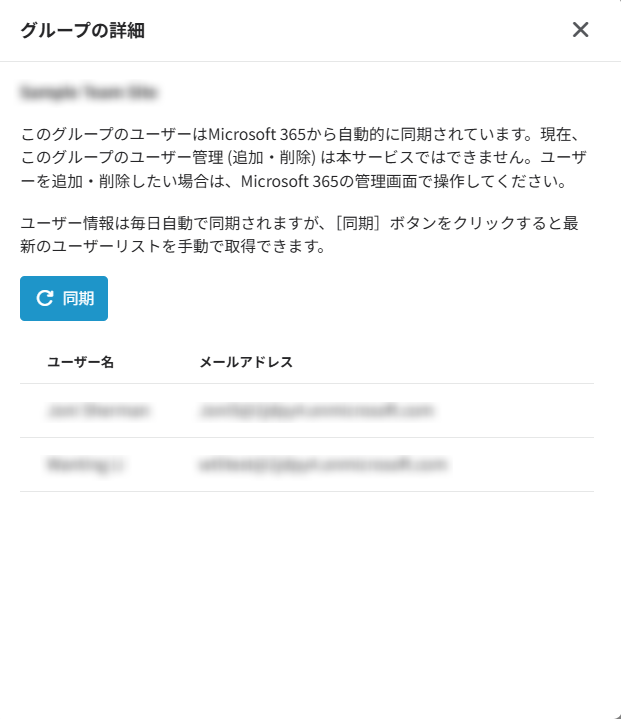
グループ内のユーザーはMicrosoft 365から自動的に同期されたものであるため、DenshoBakoで追加・削除することはできません。ユーザー情報は毎日自動同期されます。ユーザーを追加・削除したい場合は、Microsoft 365の管理画面で行ってください。完了後、このウィンドウ内の[同期]ボタンをクリックして、最新のユーザーリストを取得することができます。
NOTE異なるサインイン方法で追加されたユーザーは、ユーザーシートを1件だけ消費します。
ユーザーまたはグループの編集
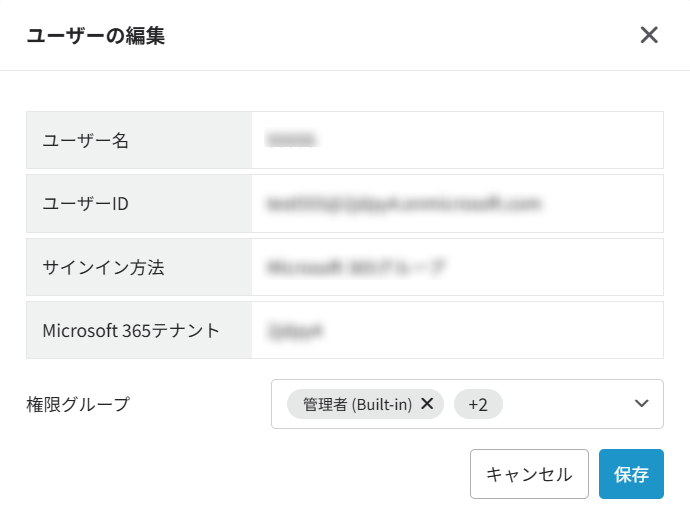
編集するユーザーまたはグループの右側にあるアクションボタンをクリックして、編集を選択します。ユーザーの編集ウィンドウで、ユーザー名、ユーザーID、サインイン方法、Microsoft 365テナントの情報を確認し、権限グループのみを変更することができます。
ユーザーまたはグループの削除
サブテナントの詳細ページでサブテナント内のユーザーまたはグループを削除する方法については、以下の説明を参照してください。
-
削除するユーザーまたはグループを選択します (複数選択可能)。
-
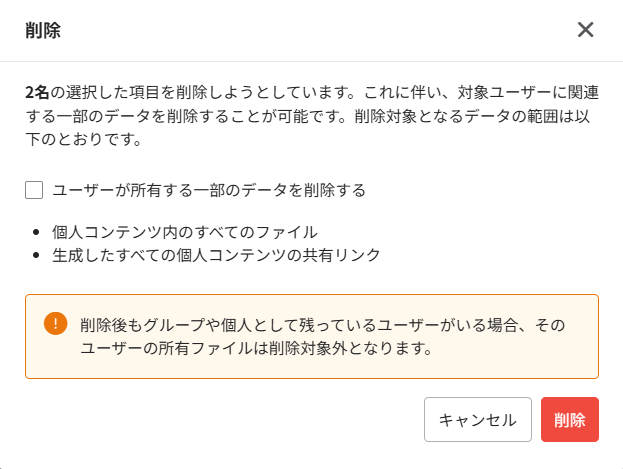
テーブルの右上で[削除]をクリックします。削除の確認ウィンドウが表示されます。
-
削除するユーザーまたはグループが所有しているデータを削除する場合は、ユーザーが所有する一部のデータを削除するチェックボックスを選択します。削除対象となるデータの範囲は、個人コンテンツ内のすべてのファイルおよび生成したすべての個人コンテンツの共有リンクです。削除後もグループや個人として残っているユーザーが要る場合、そのユーザーの所有ファイルは削除対象外となります。
-
[削除]をクリックして削除を確認します。[キャンセル]をクリックすると、ユーザーまたはグループの削除をキャンセルすることもできます。
また、特定のユーザーまたはグループの行の右側でアクションボタンをクリックして、ドロップダウンリストから[削除]をクリックして、ユーザーまたはグループを個別に削除することもできます。